

 De
De  Fr
Fr  Pt
Pt  En
En 

Registro
Una vez finalizado el proceso de instalación de 3DScan, el Asistente de Registro se inicia automáticamente; también puede iniciarlo manualmente desde el Menú Inicio de Windows, directorio 3DScan.
- Si necesita obtener un archivo de licencia, elija la opción Enter the serial number to get a license file.
- Si ha recibido el archivo de licencia y necesita activarlo, elija la opción Manually activate license file .
- Si utiliza una licencia de red y el Servidor de Licencias está instalado y en ejecución, elija la opción Connect to License Server . De lo contrario, cierre el Asistente de Registro: primero debe instalar el Servidor de Licencias.
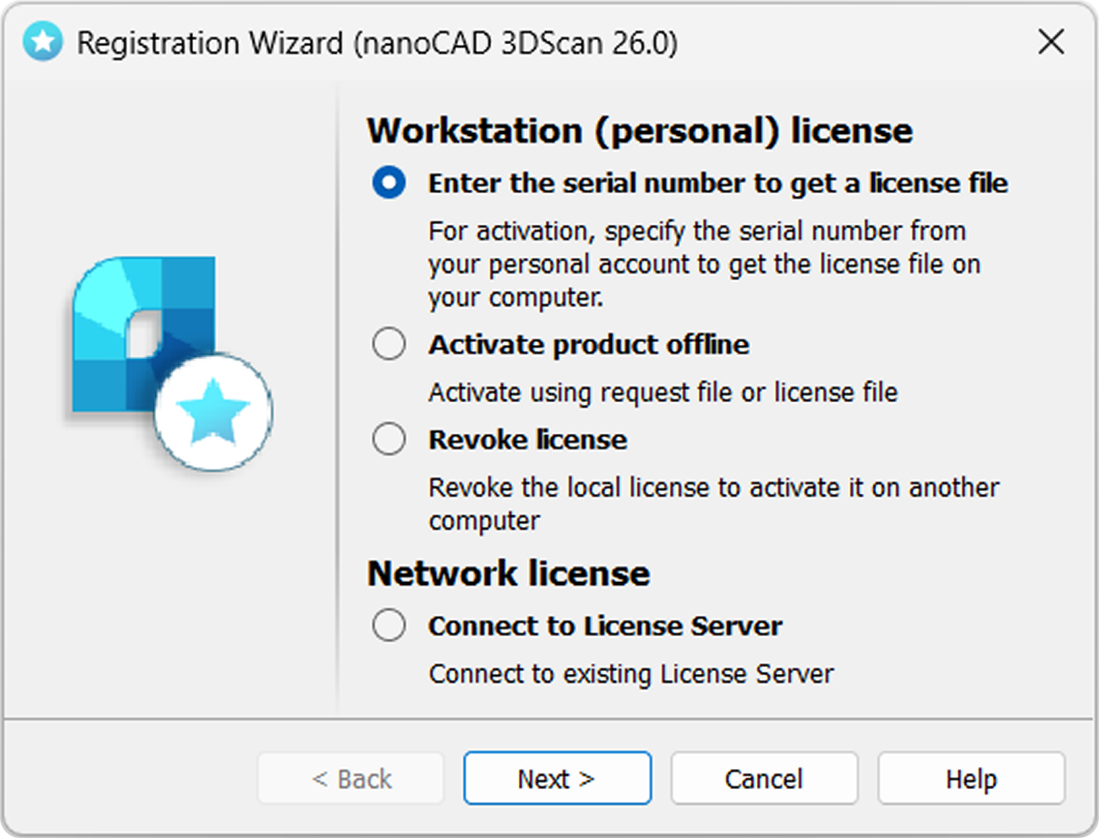
Introduzca el número de serie para obtener un archivo de licencia
Introduzca su número de serie (de su cuenta personal) en el campo y haga clic en Next. Se abrirá la ventana User Authentication.
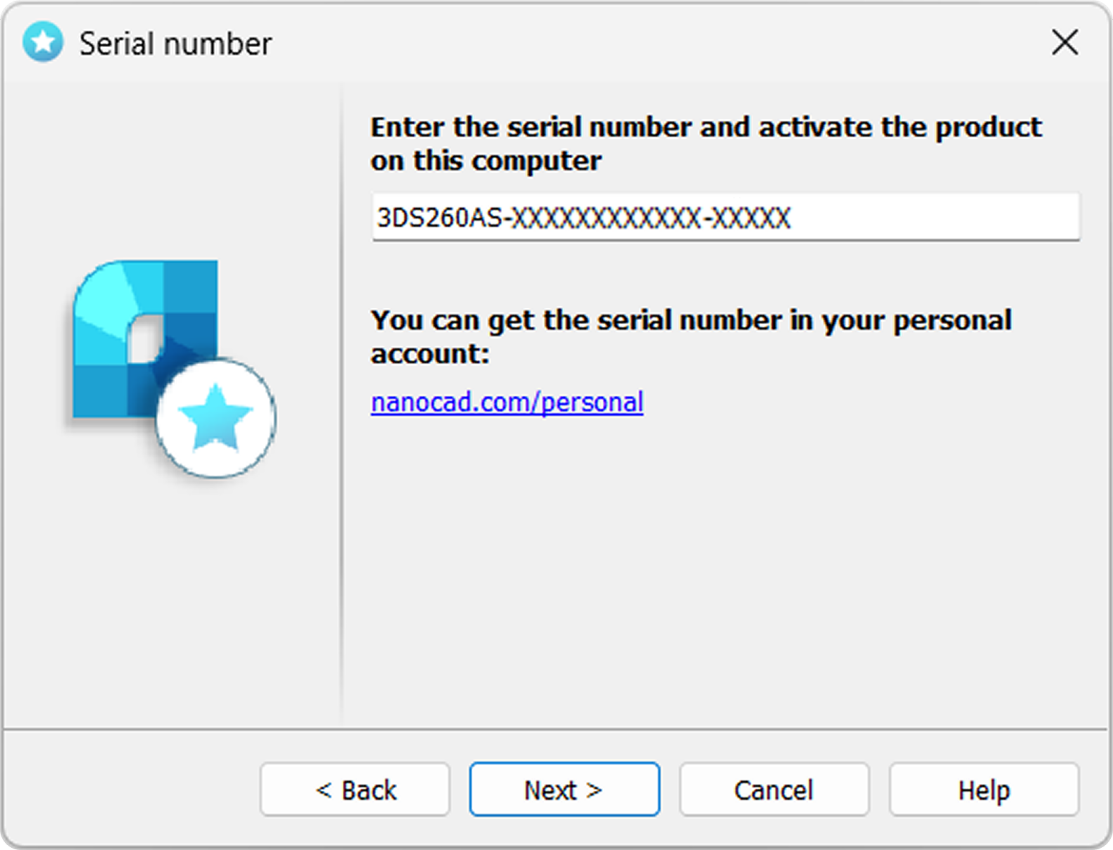
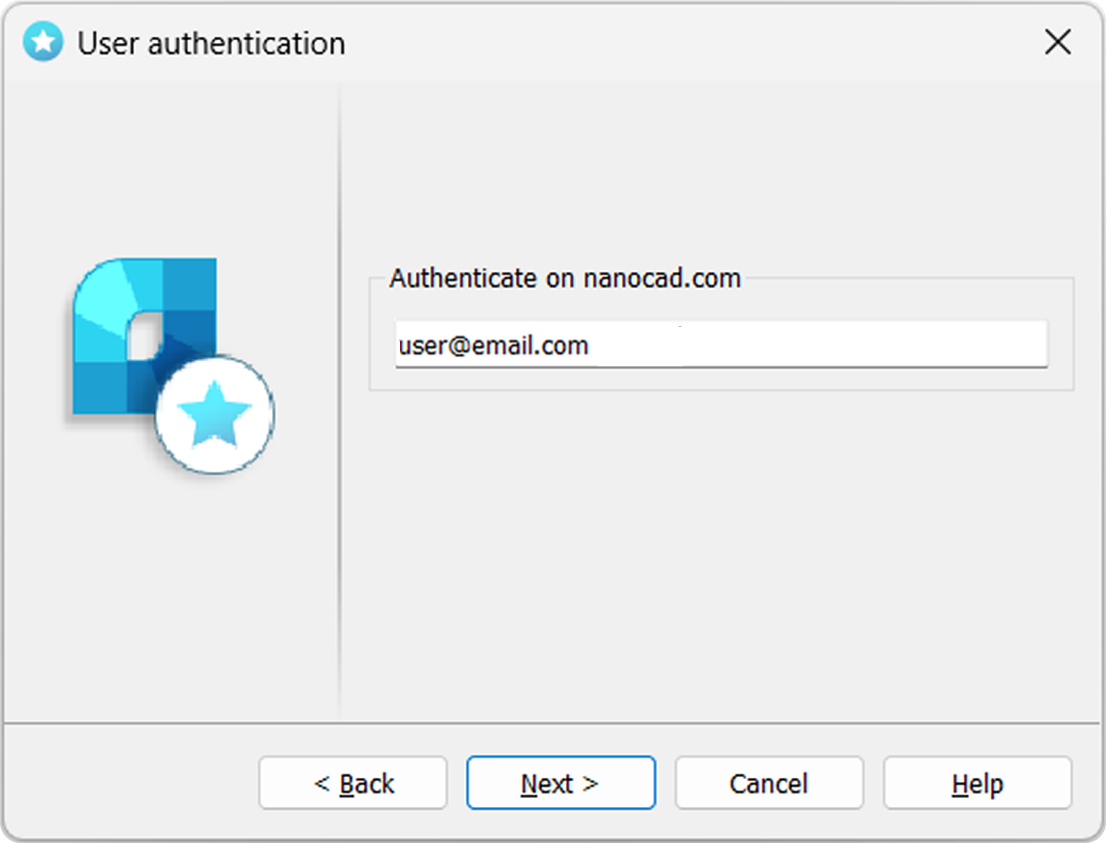
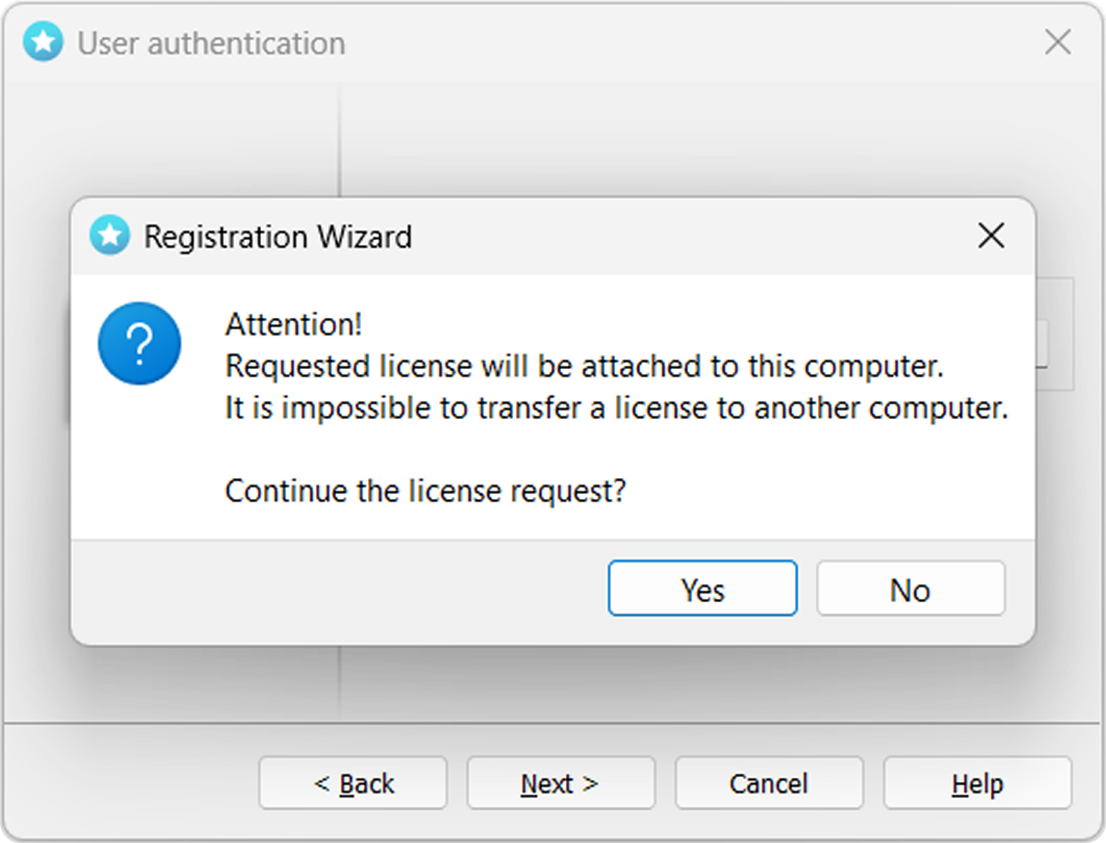
Solicitar archivo de licencia en línea
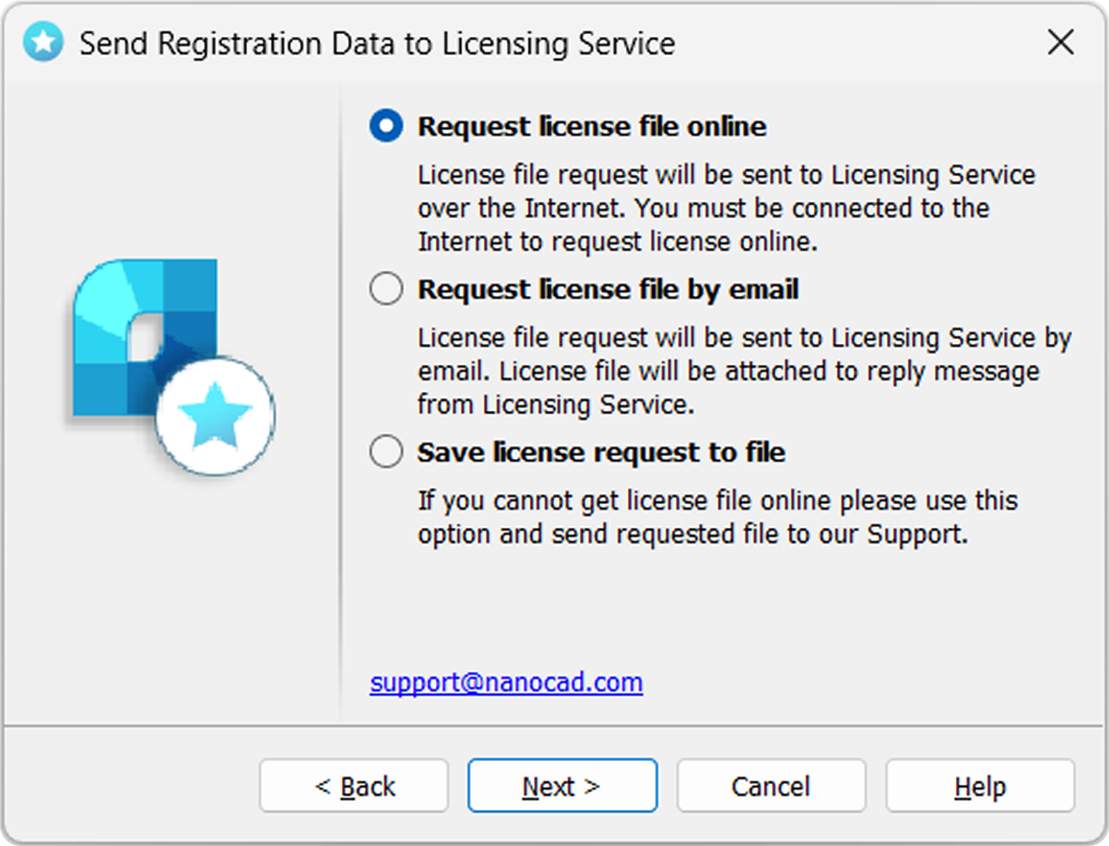
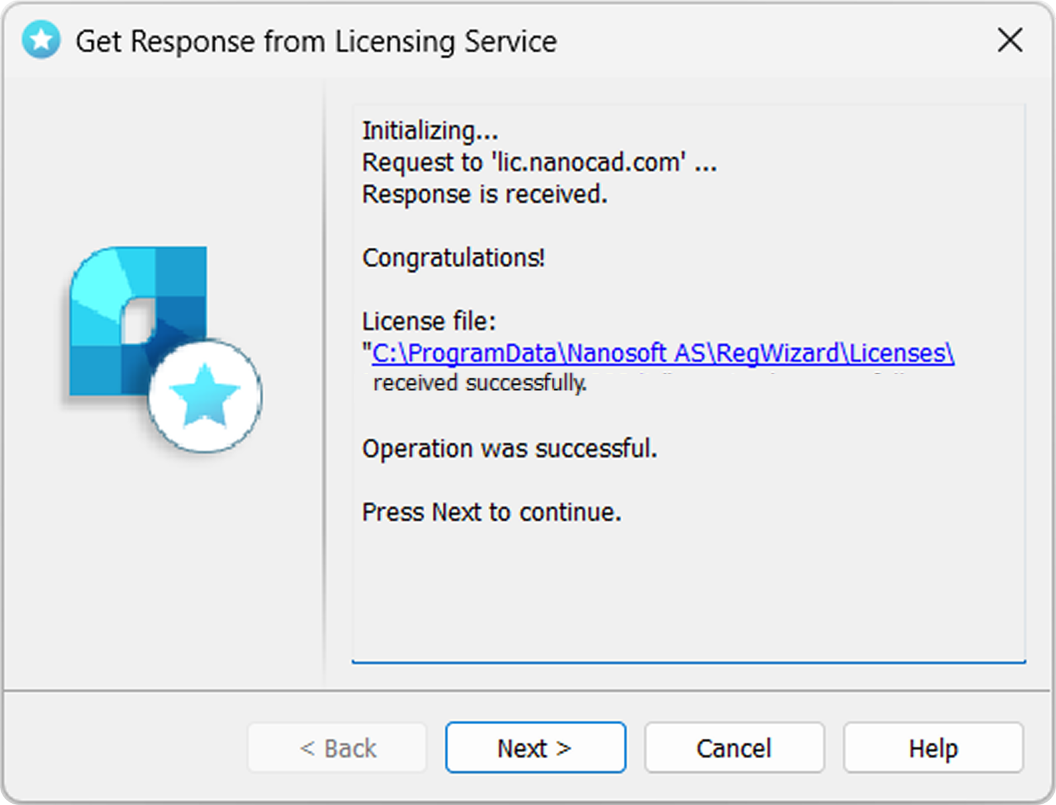
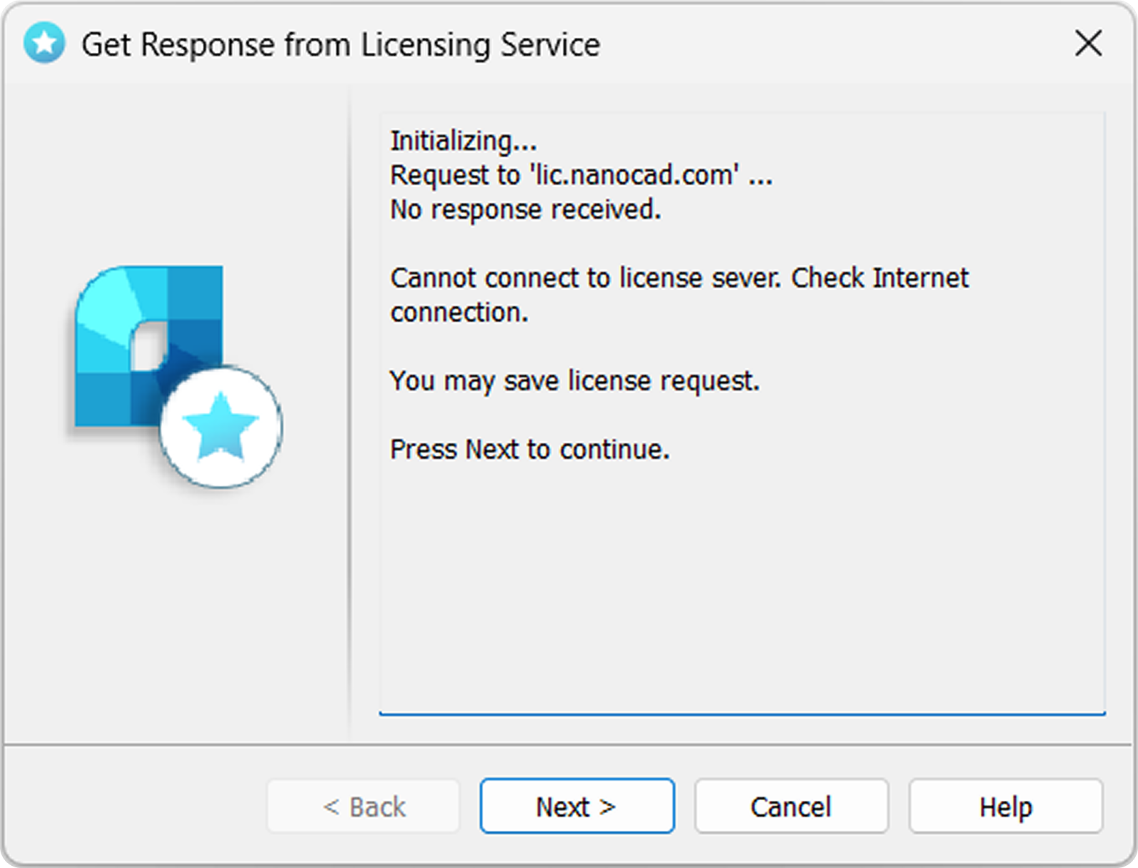
El resultado de una solicitud de licencia en línea puede ser:
- archivo de licencia recibido correctamente;
- fallo en la solicitud del archivo de licencia;
- fallo de conexión con el Servidor de Licencias.
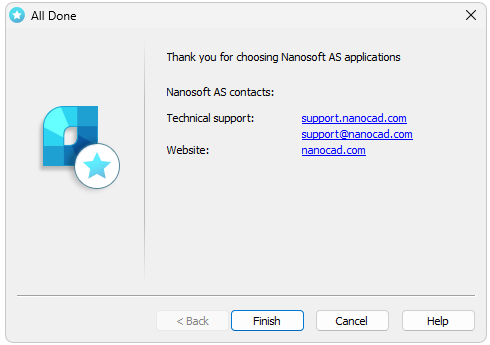
Si el producto se activó correctamente, haga clic en Next, luego en Finish.
En caso de que no tenga conexión a Internet o reciba el error failed connection , solicite el archivo de licencia de otra manera, como se describe a continuación.
Solicitar archivo de licencia por correo electrónico
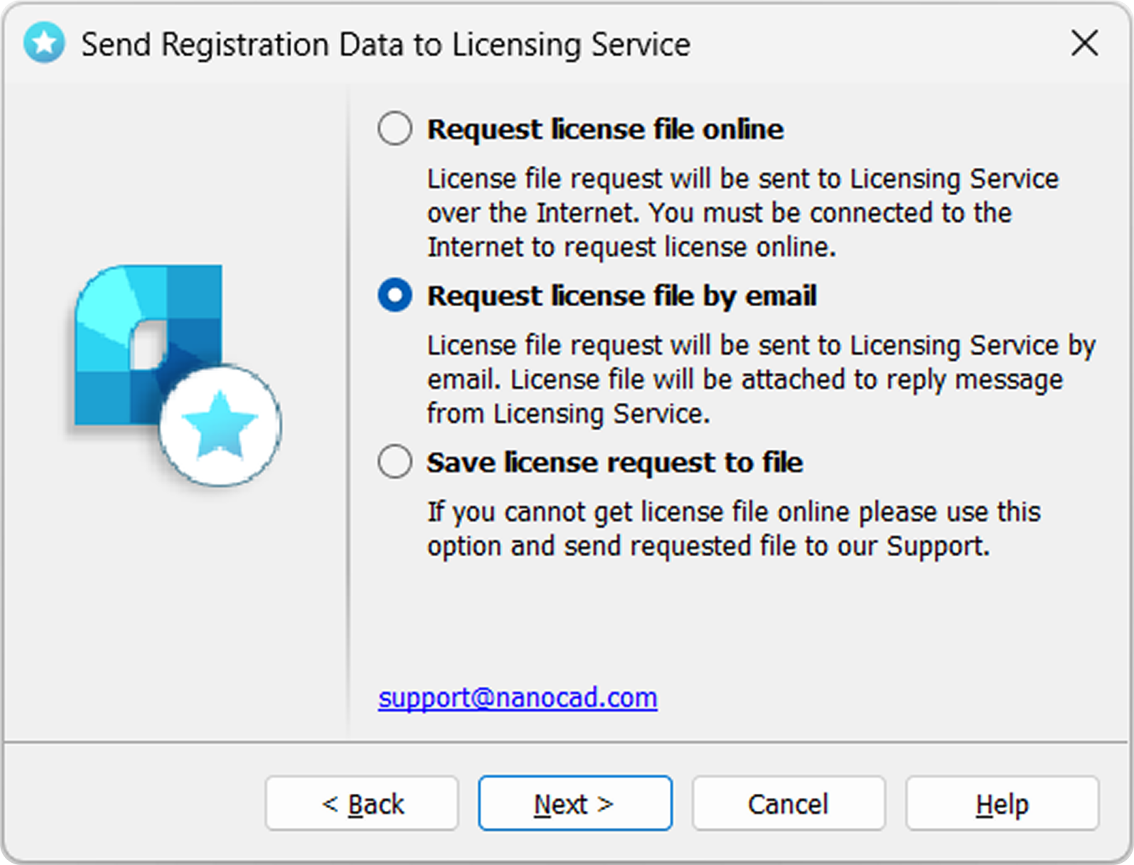
Es posible obtener el archivo de licencia por correo electrónico. Elija esta opción en la ventana Send Registration Data to Licensing Server del Asistente de Registro. El correo electrónico se generará automáticamente; usted debe enviarlo. Por favor, no edite el mensaje, solo envíelo tal como está.
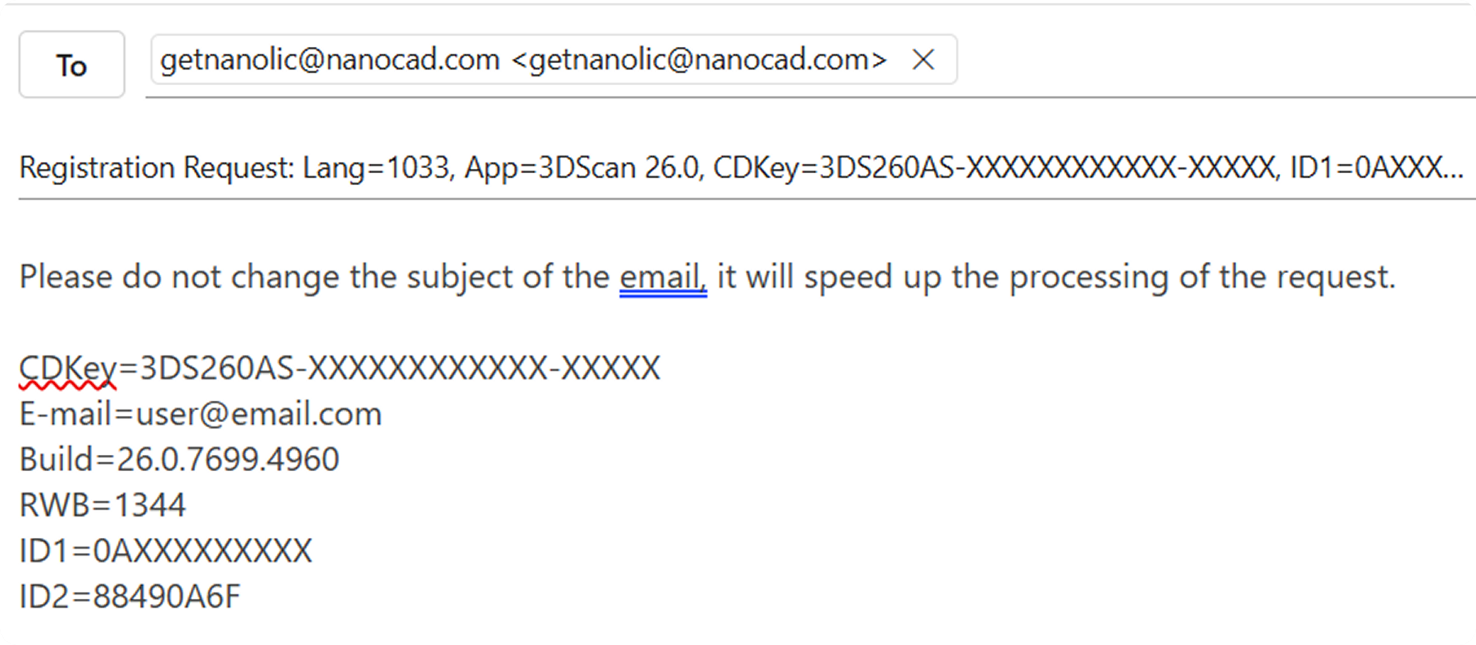
Recibirá un correo electrónico con el archivo de licencia. Guarde este archivo en su PC, luego inicie el Asistente de Registro y elija la opción Activate product offline .
Guardar la solicitud de licencia en un archivo
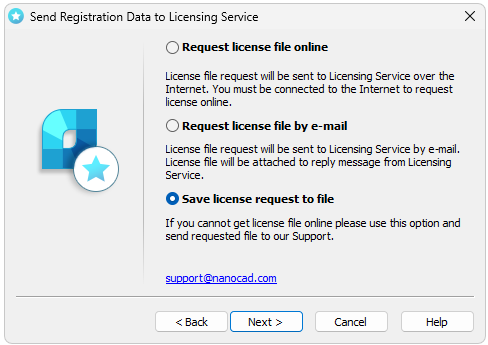
Envíe este archivo a su gestor de soporte; luego recibirá el archivo de licencia y las instrucciones adicionales.
Activar archivo de licencia
Si recibió el archivo de licencia, debe activarlo. Guarde este archivo en el ordenador. Inicie el Asistente de Registro, elija la opción Activate product offline :
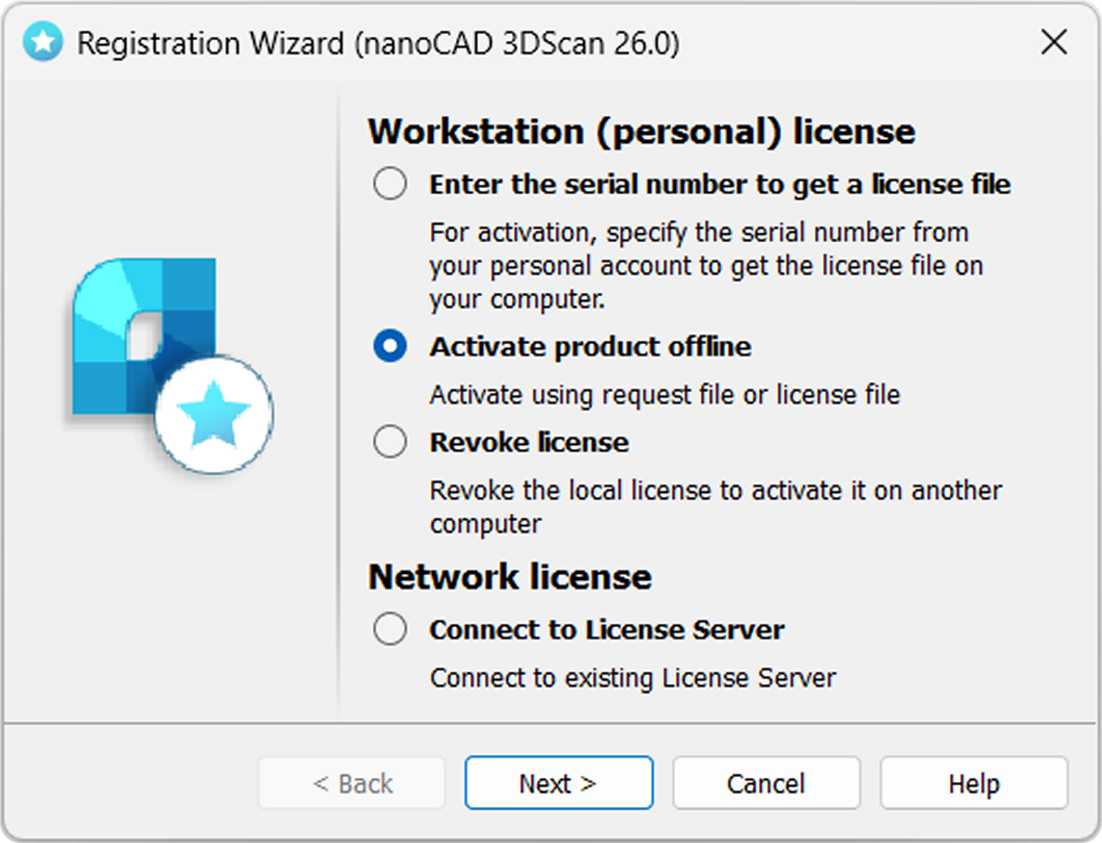
Ubicación del archivo de licencia
Haga clic en Browse para especificar la ubicación del archivo de licencia.
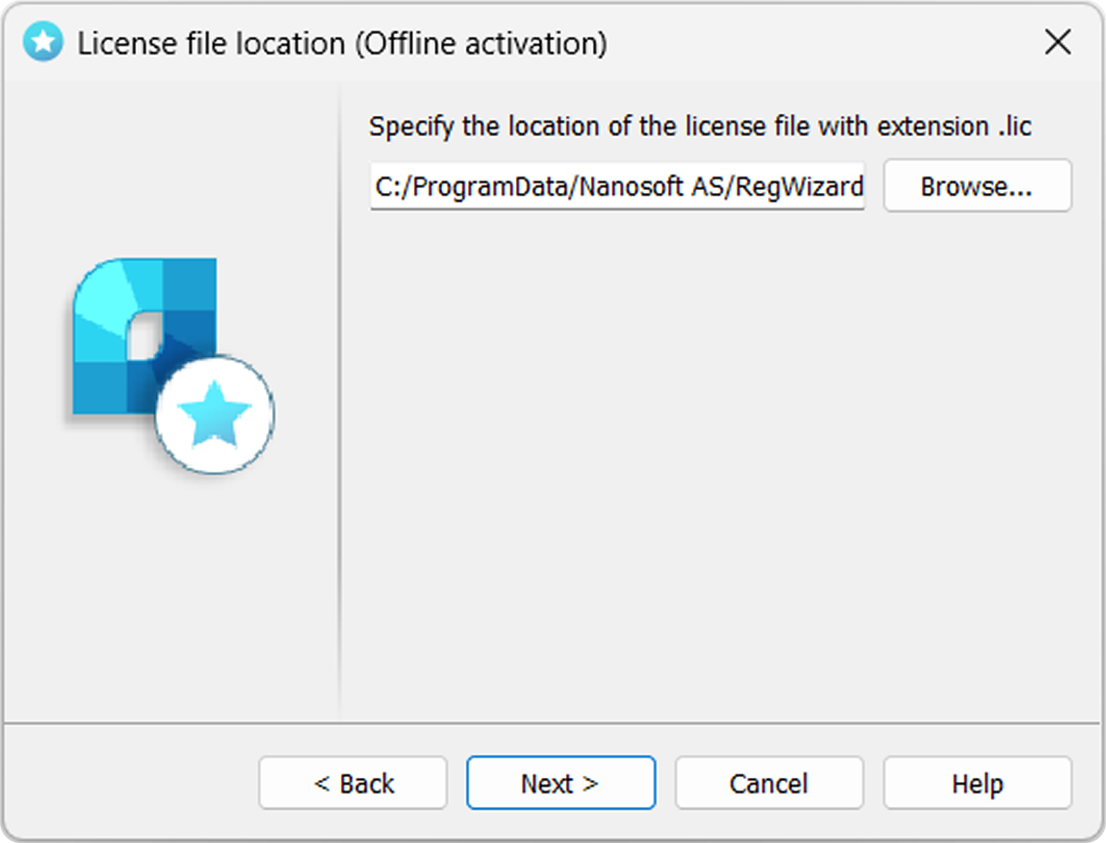
Haga clic en Next.
Si la licencia elegida no coincide con el producto actual, recibirá el mensaje:
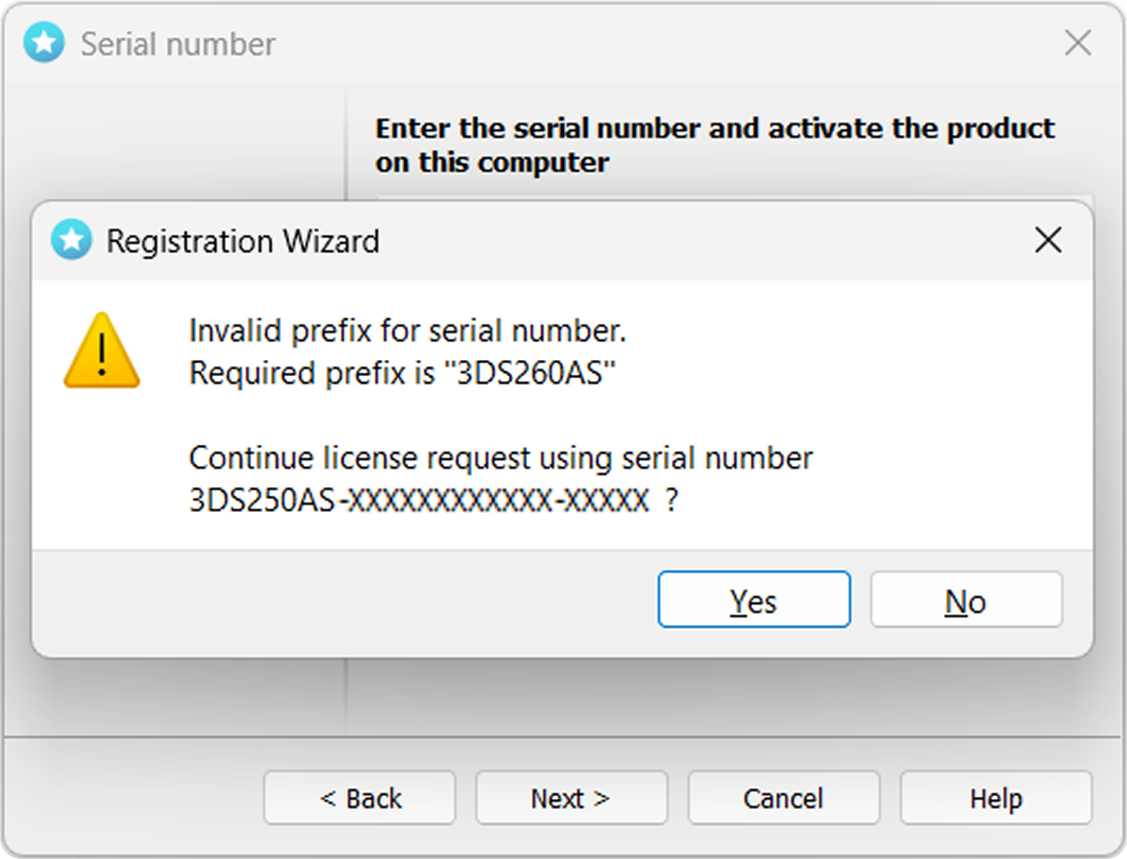
Haga clic en No y seleccione la licencia adecuada.
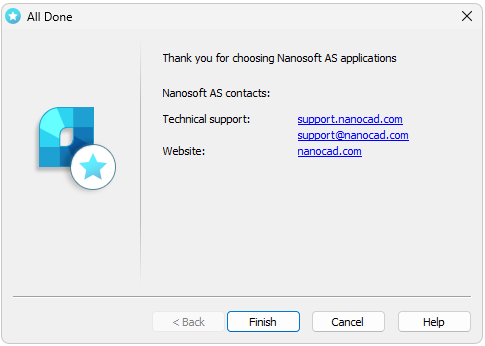
¡Enhorabuena! Archivo de licencia recibido correctamente. El producto está activado.