

 De
De  Fr
Fr  Pt
Pt  En
En 

Instalación de nanoCAD 3DScan – Guía Paso a Paso
Instalación
Cuando el proceso de descarga haya finalizado, puede iniciar la instalación haciendo doble clic en el archivo de instalación con formato .exe.
Haga clic en Next para continuar.
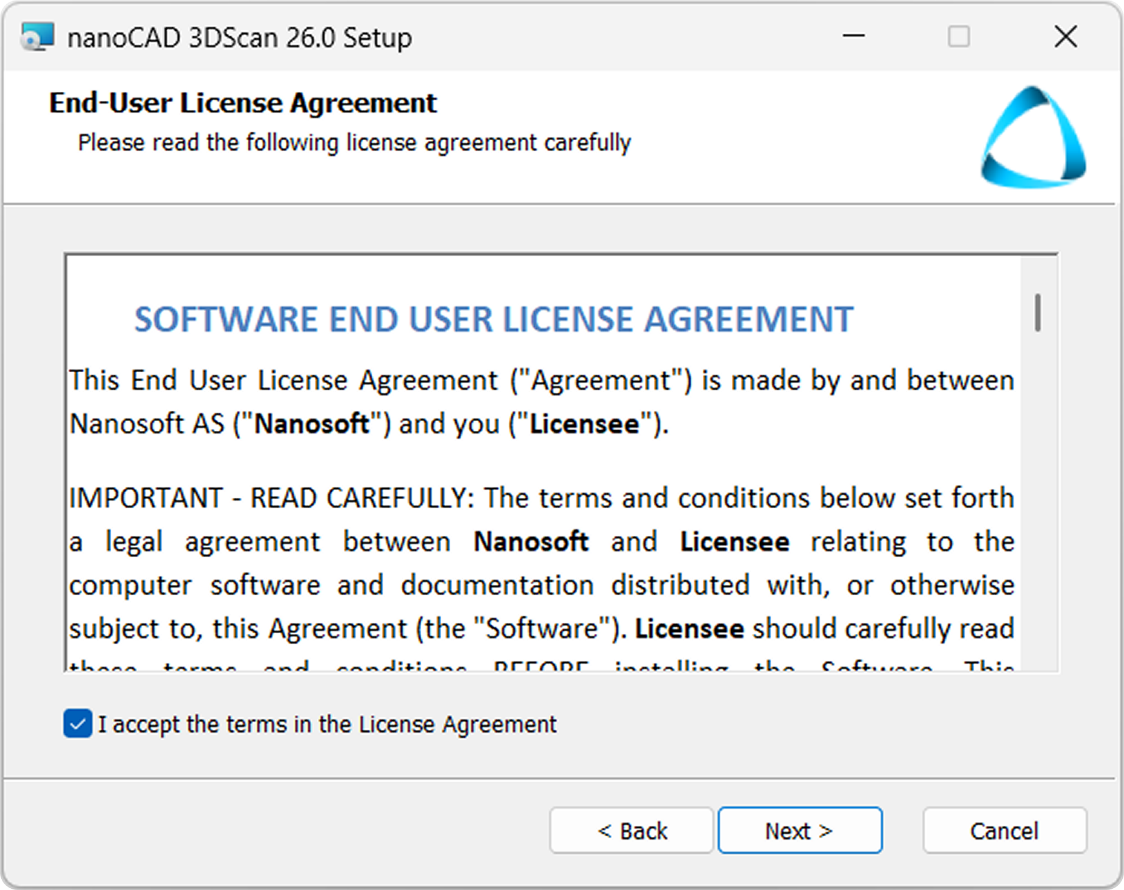
En la siguiente ventana, debe leer el Acuerdo de Licencia de Usuario Final. Para continuar, marque I accept the terms en la casilla License Agreement y haga clic en el botón Next :
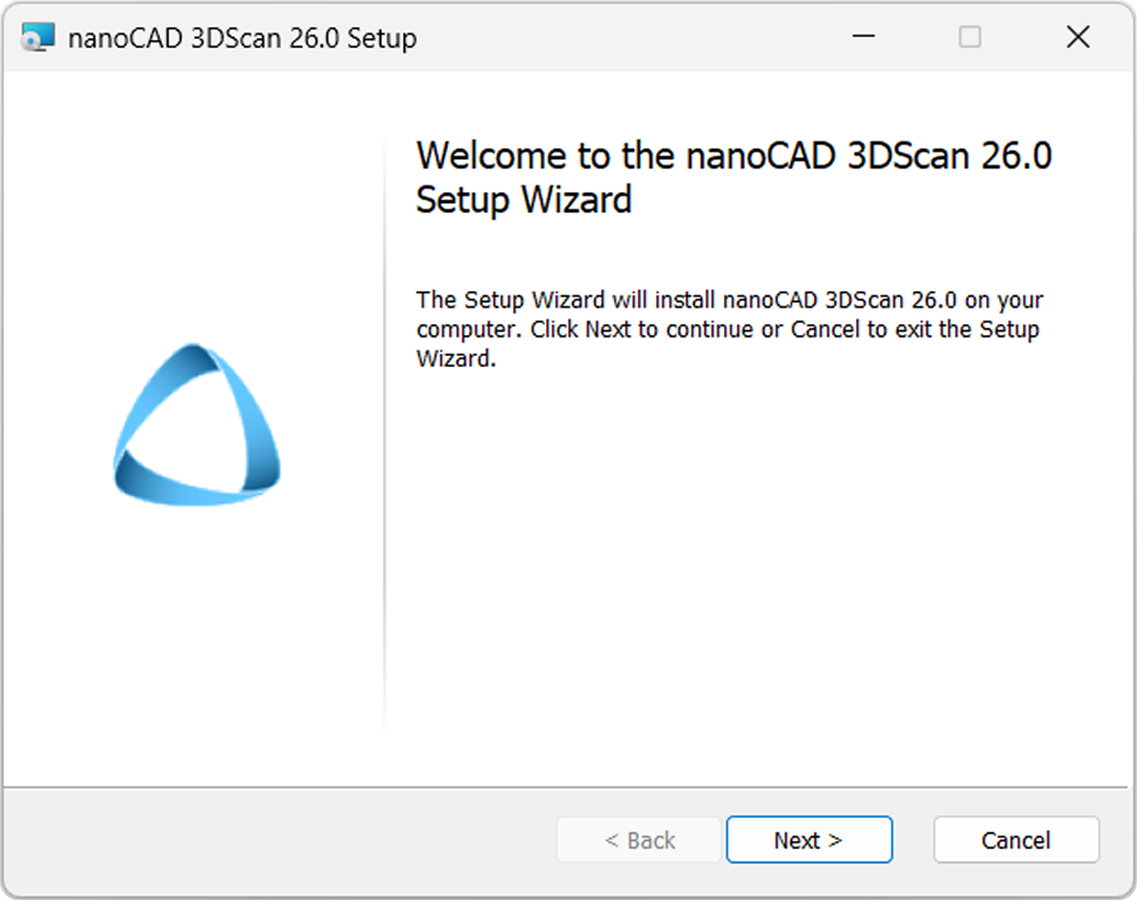
Haga clic en Next para continuar.
En la siguiente ventana, debe leer el Acuerdo de Licencia de Usuario Final. Para continuar, marque I accept the terms en la casilla License Agreement y haga clic en el botón Next :
Elija la carpeta donde se instalará el programa. Recomendamos no cambiar la carpeta predeterminada.
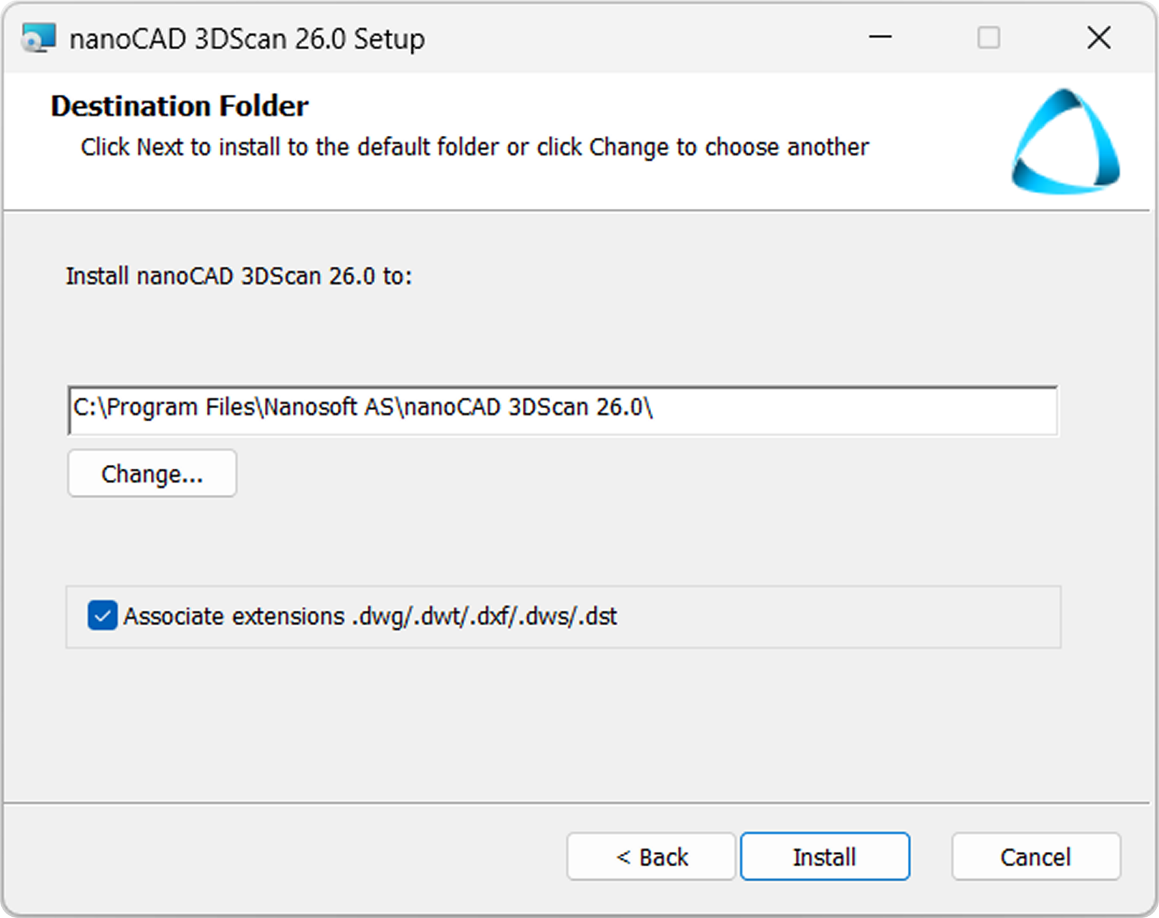
Haga clic en el botón Install para iniciar el proceso de instalación:
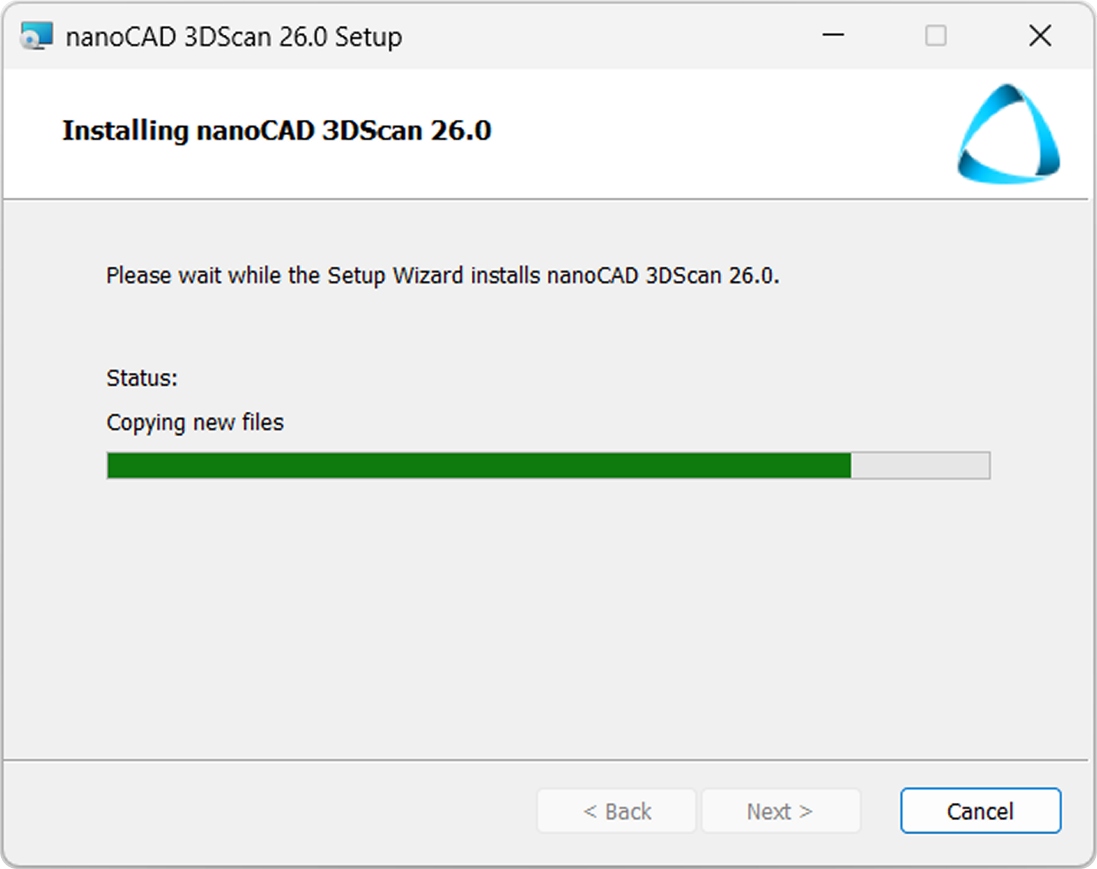
Nota: Si desea utilizar 3DScan como aplicación predeterminada para abrir archivos .dwg/.dwt/.dxf/.dws/.dst, deje la casilla marcada; si no, desmárquela.
Una vez completado el proceso de instalación, haga clic en Finish para ejecutar el Asistente de Registro y registrar nanoCAD 3DScan.
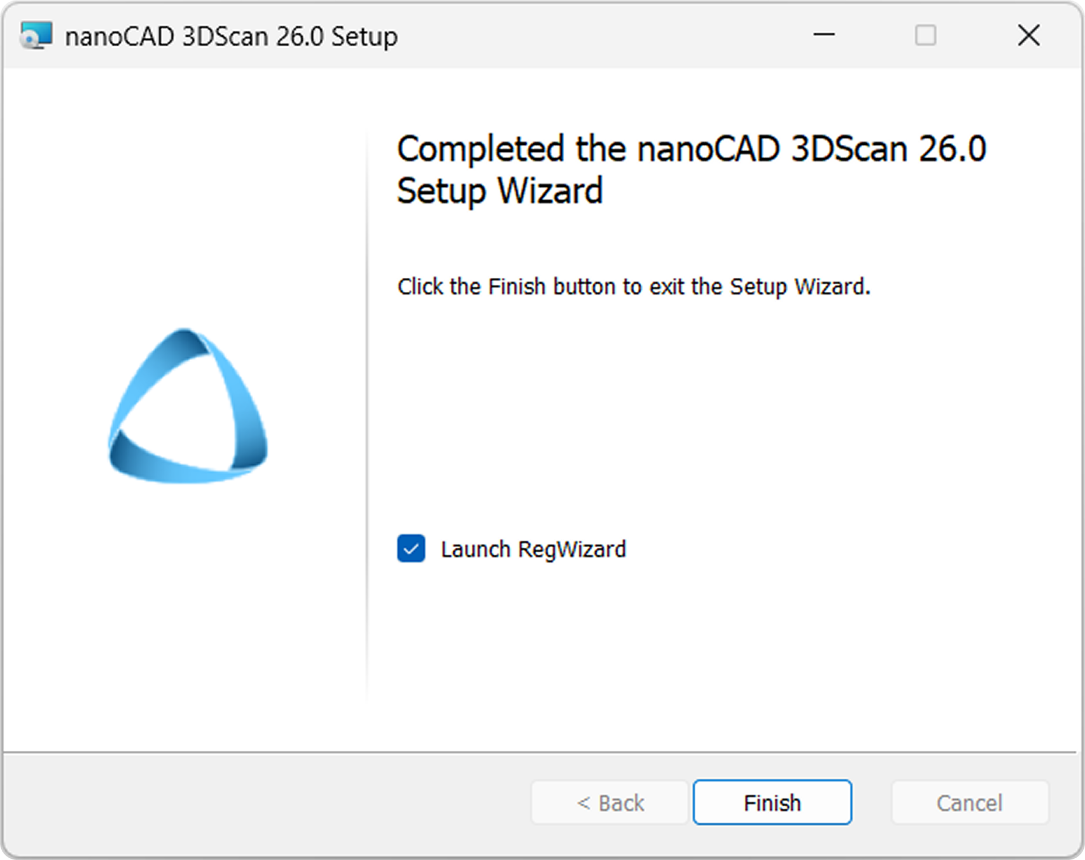
El Asistente de Registro también se puede iniciar manualmente: Menú Inicio – Todos los programas – nanoCAD 3DScan 26.0 – Registration Wizard.