


 De
De  Fr
Fr  Pt
Pt  En
En 

Novedades en Topoplan
Versión 26
The appearance of the markers for snapping the map underlay by control points in the drawing has been changed.
Added the ability to display the Z coordinate in the cursor tooltip and in the tooltip when snapping to objects with object snap.
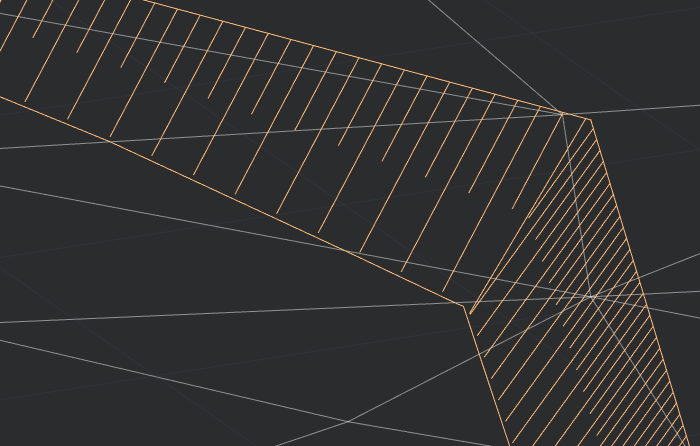
The 2D slope creation command has been improved: the ability to select a color for all slope types and the ability to enable/disable the lower slope edge for all slope types have been added.
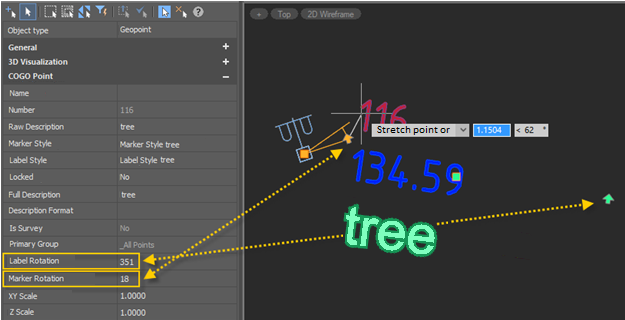
A Label Rotation angle field has been added to the Properties panel for the geopoint label style, allowing you to specify the rotation of the entire label, not just the marker.
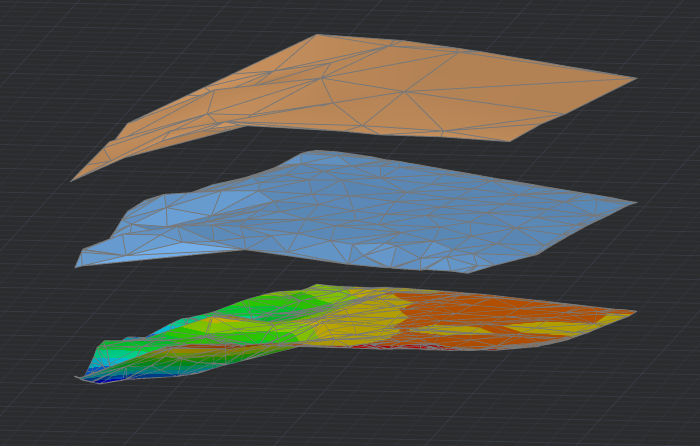
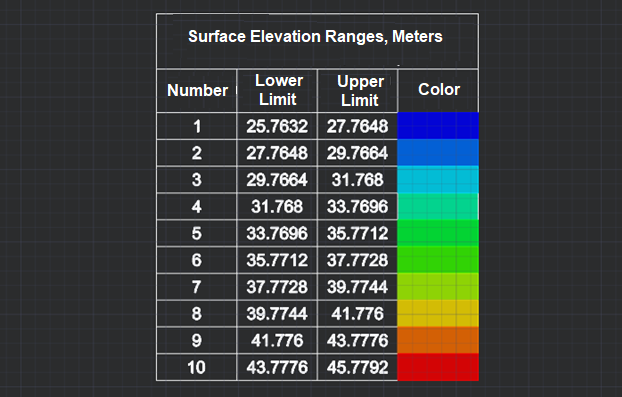
Out-of-range color settings have been added, with a choice of Boundary or Custom mode. In Custom mode, two additional parameters are available: Top Color and Bottom Color, selectable via a palette (white by default, gray is also available).
A unified interface for selecting coordinate systems has been developed, with preview and the ability to disable selection.
More tooltips have been added for Geocalculator icons with brief descriptions.
A button for mutually replacing input and output data and the ability to select the display format for output coordinates have been added to the Coordinate Transformations dialog of the Geocalculator panel.
An algorithm for automatic recognition and conversion of coordinates between DMS, DM, and DD formats has been added to the Geocalculator.
A new command, NG_DELETE_TOPOPLAN (Deleting Topoplan Data), has been added, which deletes topoplan labels and coordinate system information.
Added a search field in the libraries of projections, ellipses and units for dialogs used for working with coordinate systems.
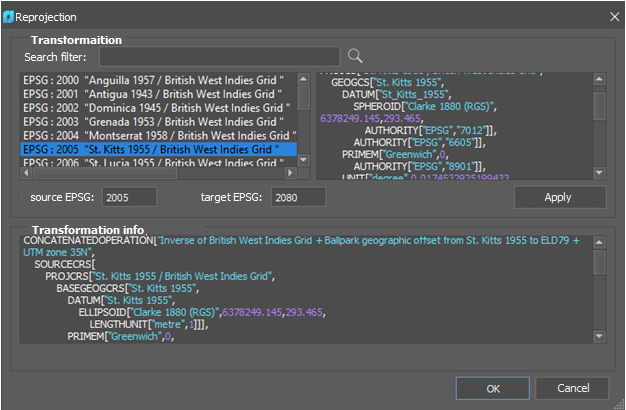
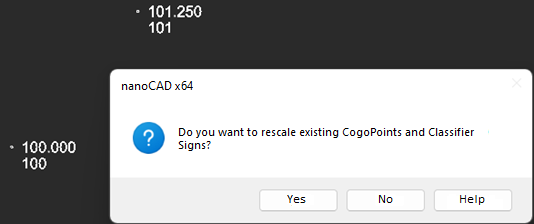
It is now possible to transform map underlays using the NG_REPROJECTION command.
Recalculation of map underlays is permitted only if the topographic plan has an established coordinate system. Otherwise, the operation is blocked and an explanatory message is displayed.
The grid boundary detection algorithm has been adapted to support quadratic cells (four vertices per plane), in addition to the existing support for triangular cells.
Support for smoothing the boundaries between color intervals in discrete coloring mode has been added, providing smooth transitions similar to continuous coloring for surfaces.
The Slopes folder has been added to the standard folders containing the slope linetype file (*.lin), located at: C:\Users\UserName\AppData\Roaming\Nanosoft AS\nanoCAD x64 26.0\Slopes
Support for import via the NG_NEW_CRS command and export via NG_CRS_INFO in three formats:
- esri wkt1 (old)
- wkt2 2018
- proj4
New command NG_GET_MESH_FROM_3D_SLOPE – Create a surface from a 3D slope.
New command NG_COLOR_EDGES_GREATER – Surface verification.
The NG_MESH_VERTEX_DELETE command has been improved: the ability to edit command properties via the Property Inspector has been added, allowing for the deletion of triangles without automatically filling voids with new triangles. Switching between modes and accessing command settings via the command line has also been implemented.
The NG_SIMPLIFY command now allows switching between simplification types: when selecting Topographic Accuracy the default settings are automatically disabled, and vice versa.
The design of the following commands has been improved:
- NPC_EPSG_REPROJECTION – Recalculating point cloud coordinates using EPSG.
- NG_REPROJECTION – Recalculating coordinates.
- NG_NEW_CRS – Creating a coordinate system.
- NG_CRS_INFO – Information about coordinate systems.
- NG_IMPORT_POINTS – Importing geopoints.
- NG_NEW_CRS – Creating a coordinate system.
- Updated design and localization added.
- Fixed an issue with underlay size decreasing upon reopening.
- Fixed a critical error that caused the application to crash when opening a file with a map underlay as the first document in a session.
- Fixed an issue with the map underlay displaying incorrectly when changing the geometry of the cropping contour during active selection of the underlay and contour.
- Fixed an issue with a gap appearing when creating contour lines.
- Updated design.
- Added visual separation of calculation results in the Geocalculator panel.
- For the Transformations and Distance windows, data can now be entered in any of the specified formats.
- Fixed an issue with unreadable characters appearing when selecting a coordinate system.
- Fixed an error with incorrect latitude recognition when calculating transformation parameters.
- Added error hints when entering latitude and longitude data in the Calculate Transformation Parameters panel.
- Creating Geopoints by Interpolation.
- Fixed an error where the projection of geopoints was not updated when changing the Projection parameter.
- The latest raster map settings are now saved when switching between map types.
- Improved accuracy when saving a custom city.
- Selected elevation units are now displayed in the warning message when adding a city.
- Fixed an error with applying elevation units above sea level to a selected city.
- Drawing accuracy for elevation (above sea level) is now taken into account when saving cities.
- Fixed an issue where block attributes would not move with the insertion point when using the Swap Attribute and Z Coordinate action.
- Fixed an issue where the NG_KMLIMPORT command dialog would close with the No coordinate systems selected warning message.
- Fixed an issue where checkboxes in the object list would not work correctly.
- KML import errors have been fixed: objects are no longer imported when checkboxes in the dialog are unchecked, and are automatically removed from the preview when unchecked.
- Fixed an error where the command would abort in Profile mode when calculating the area of a closed contour, which would display the message An error occurred while calculating the area! regardless of the contour shape and number of vertices.
- Fixed an issue where surface area was not calculated correctly when using a user coordinate system (UCS). Fixed a command interruption error when projecting a profile line onto the WCS in views other than the top view.
- Fixed an error causing incorrect area calculations in the command when using views other than the top view.
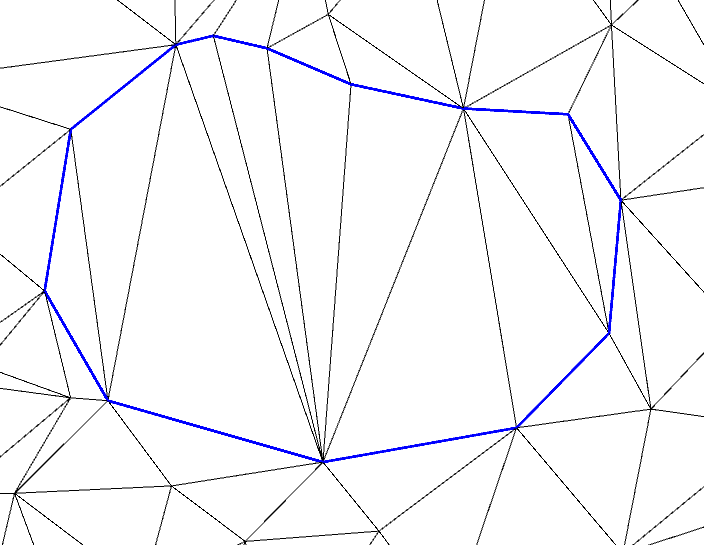
- Fixed an error interrupting the NG_MESH_GET_BOUNDARY command when selecting a TIN surface.
- Fixed a program crash when using the NG_MESH_JOIN command.
- Fixed an error causing incorrect object projections to be generated when using the VScreen direction for non-horizontal views.
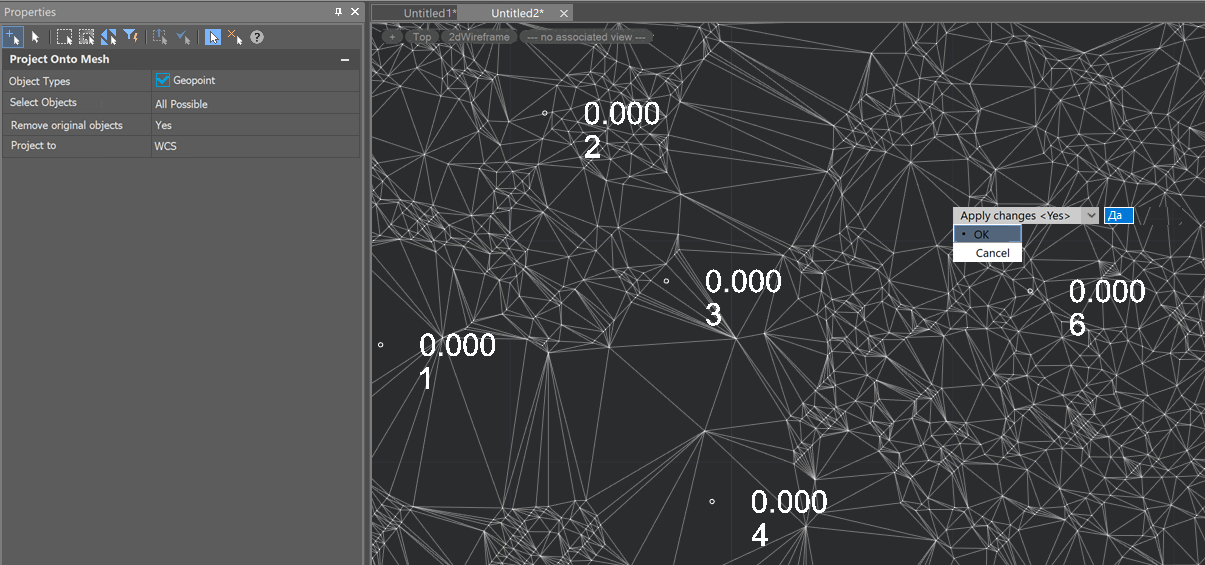
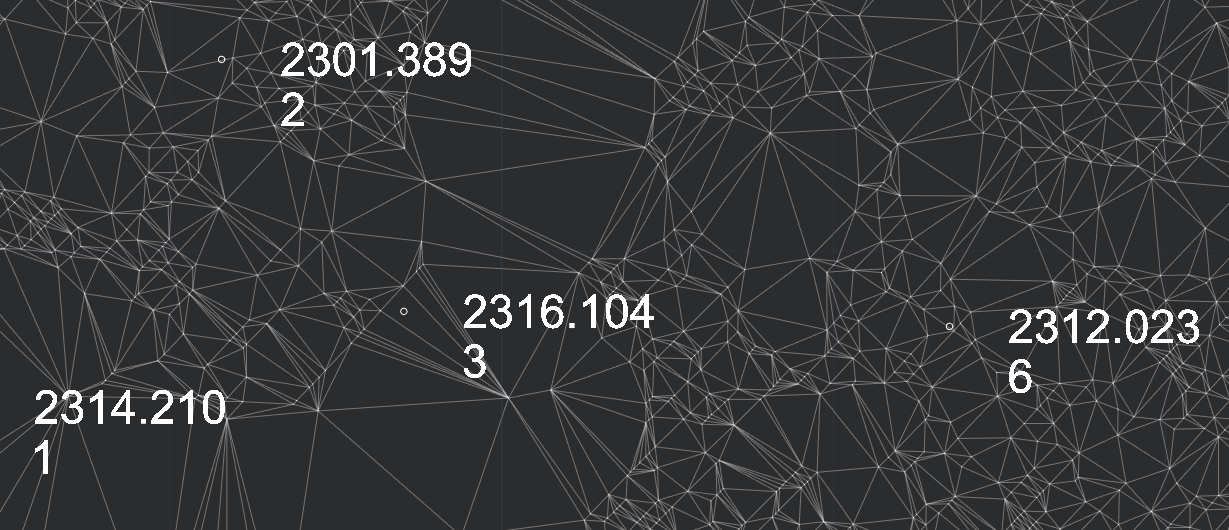
- Fixed an issue where geopoints were not projected onto the mesh with any parameters of the NG_MESH_PROJECT_OBJECTS command.
Fixed the rendering of pipe ends for the Utility Network object so that they are correctly trimmed along the well boundary.
Fixed the behavior of undoing the Search for Key Lines command during the triangulation stage.
Fixed creation of objects in the zero coordinate when working with 3D slopes from the surface. They are now placed in the correct position according to the source data.
Fixed a bug with moving vertices of a polyhedral mesh: now it is possible to correctly move any vertex, not just the corner (top-left) vertex.
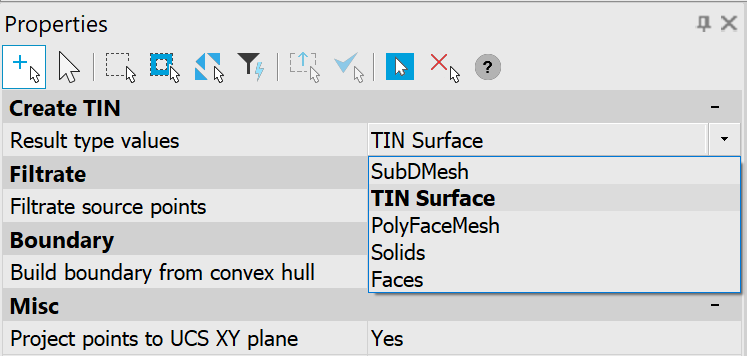
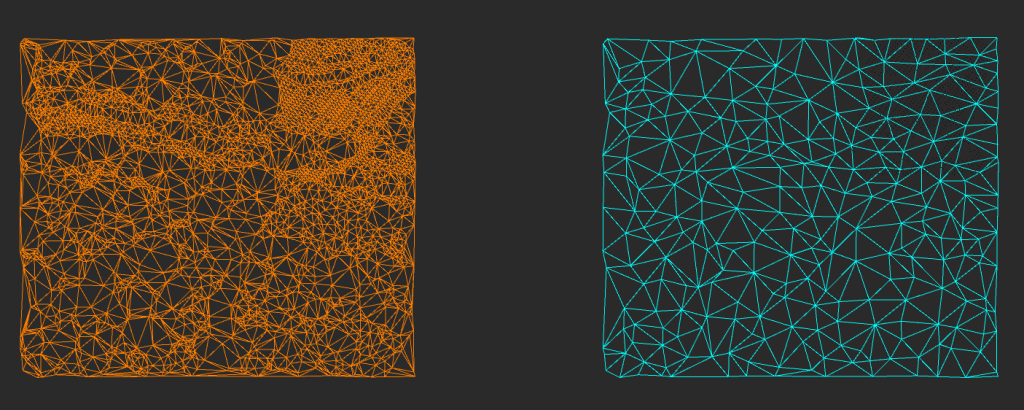
All source points are now taken into account when constructing a TIN-surface.
Fixed a bug that prevented the selection of the resulting surface after calculating the differences between two surfaces.
Fixed the construction and rendering of 2D-slopes.
New features have been added to the Public Servers tab.
Geo Attributes are now displayed in the Extended Properties panel (the Geo Attributes panel is excluded from the interface).
The functionality for constructing 3D-slopes has been expanded, allowing you to set values: degrees, percentages, and fractions.
A new Project Location dialog has been developed, allowing you to link a DWG project to geo-coordinates and insert a underlay with the ability to rotate the marker.
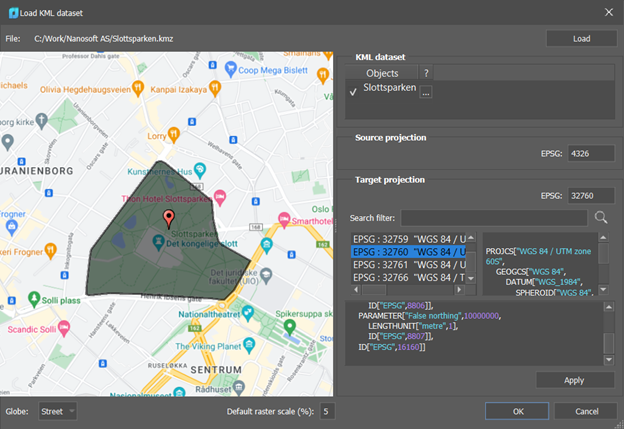
The KML/KMZ file import dialog design has been improved.
Versión 25
- NG_CONVERT_TO_SURFACETIN: convierte una malla, una malla polifacética y caras 3D (objetos nanoCAD) en una superficie TIN (objeto Civil).
- NG_CONVERT_FROM_SURFACETIN: convierte una superficie TIN (objeto Civil) en una malla, una malla polifacética y caras 3D (objetos nanoCAD).
El nuevo comando Agregar objetos de dibujo (NG_MESH_ADD_OBJECTS) agrega los siguientes tipos de objetos:
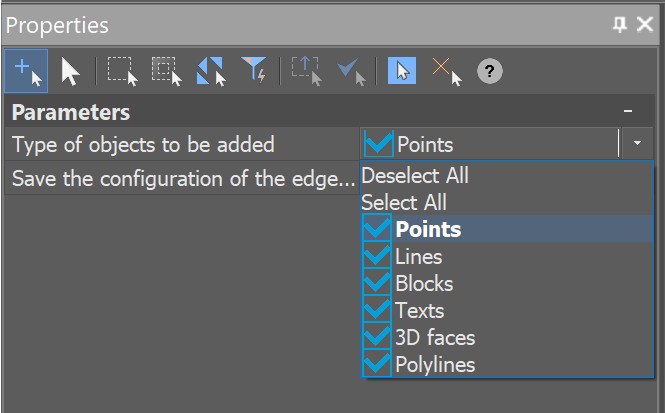
Es posible guardar o reconstruir las aristas de los triángulos.
Nuevo comando Crear curvas de nivel a partir de objetos (NG_MARK_AS_CONTOUR). Ahora las polilíneas y polilíneas 3D pueden marcarse como contornos, lo que permitirá colocarles etiquetas y líneas de máxima pendiente (bergstrings).
Nuevo comando Crear puntos por re-sección (NG_CREATE_POINT_BY_RESECTION). La primera versión del comando proporciona la posibilidad de crear un nuevo punto mediante resección angular geodésica inversa.
El nuevo comando Crear sistema de coordenadas (NG_NEW_CRS) permite definir parámetros y configurar su propio sistema de coordenadas, que se podrá utilizar posteriormente para el recálculo.
El nuevo comando Información sobre sistemas de coordenadas (NG_CRS_INFO) muestra los parámetros de todos los sistemas de coordenadas en la base de datos del módulo Topoplan.
Los errores en la construcción de pendientes 3D han sido corregidos.
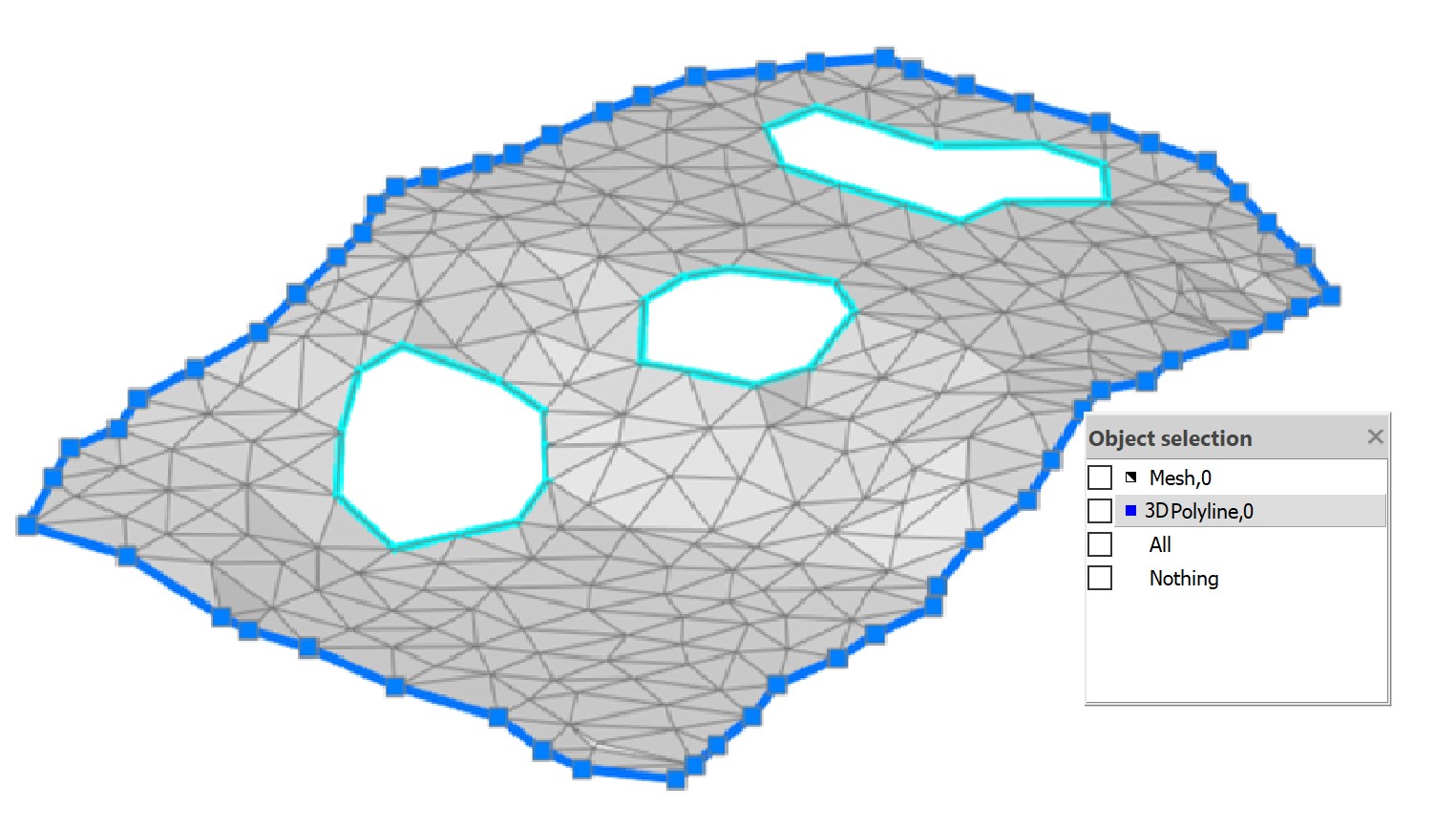
- cálculo de parámetros de transformación
- cálculo de distancias y direcciones en un elipsoide y en un plano
- recálculo de coordenadas entre distintos sistemas de coordenadas, incluso para archivos de texto cargados
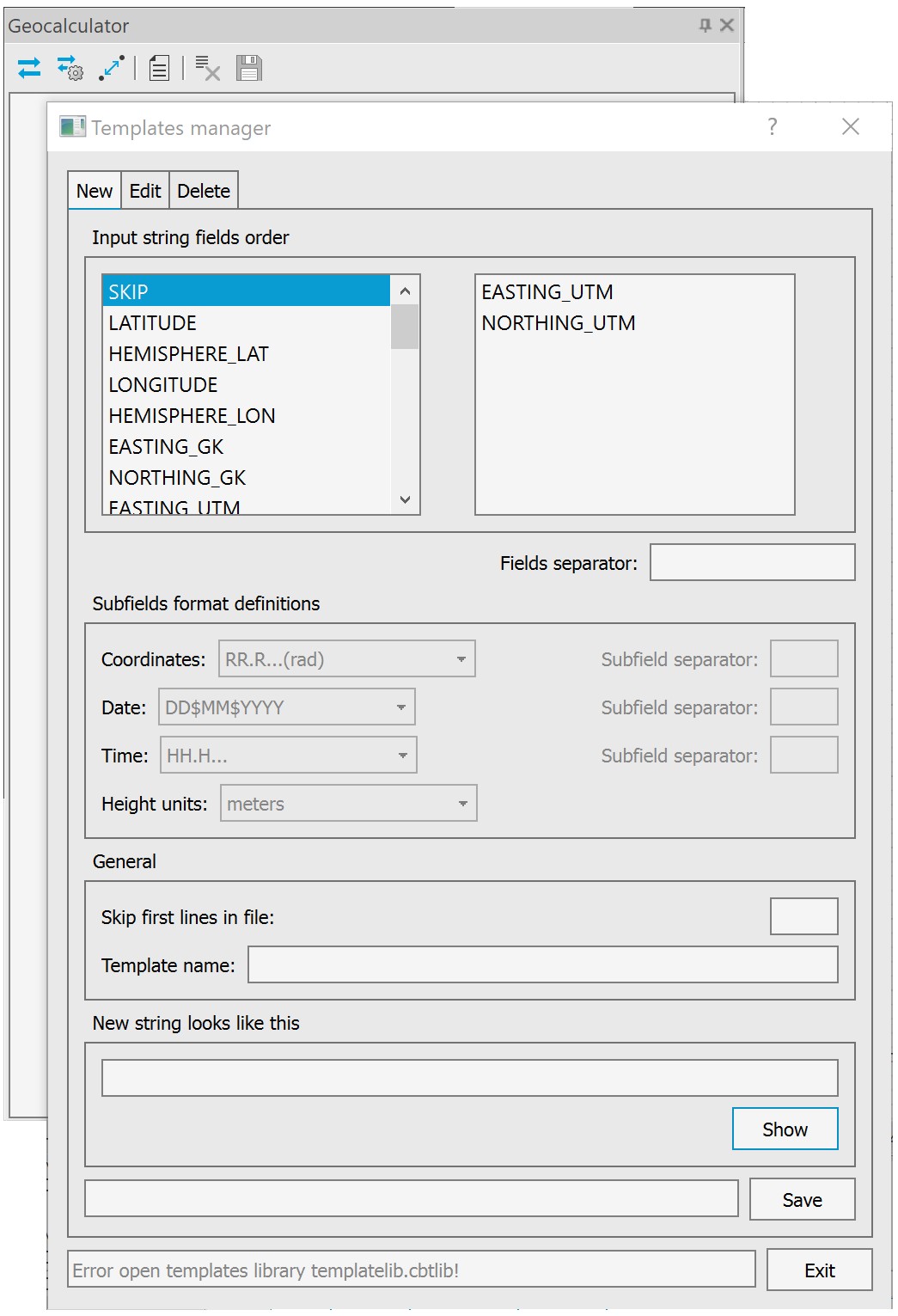
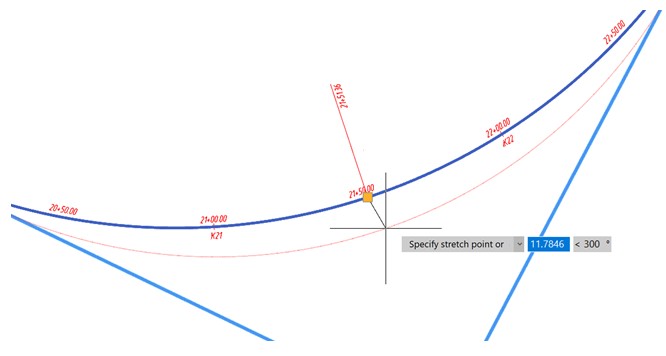
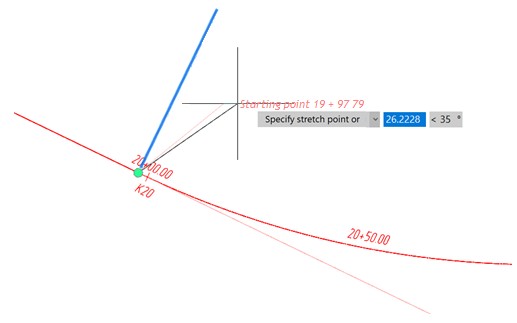
Se ha corregido el reemplazo de bloques desde el clasificador si previamente se habían seleccionado signos en el dibujo. Ahora es posible seleccionar opciones - Reemplazar o Dibujar un nuevo signo.
Se han mejorado los comandos para insertar etiquetas de curvas de nivel (NG_CREATE_CONTOUR_LABEL) y líneas de máxima pendiente (bergstrichs) (NG_CREATE_BERGSTRICH). Se ha añadido la posibilidad de colocarlos automáticamente a lo largo de una línea. Se ha añadido la posibilidad de seleccionar el estilo y la altura del texto para el comando de etiquetas de contorno. Se ha añadido la posibilidad de seleccionar un bloque para el comando de bergstrichs.
Se han añadido nuevos parámetros al comando Sellar huecos de malla (NG_MESH_SEAL_HOLES): la posibilidad de resaltar los huecos encontrados y rellenarlos automáticamente.
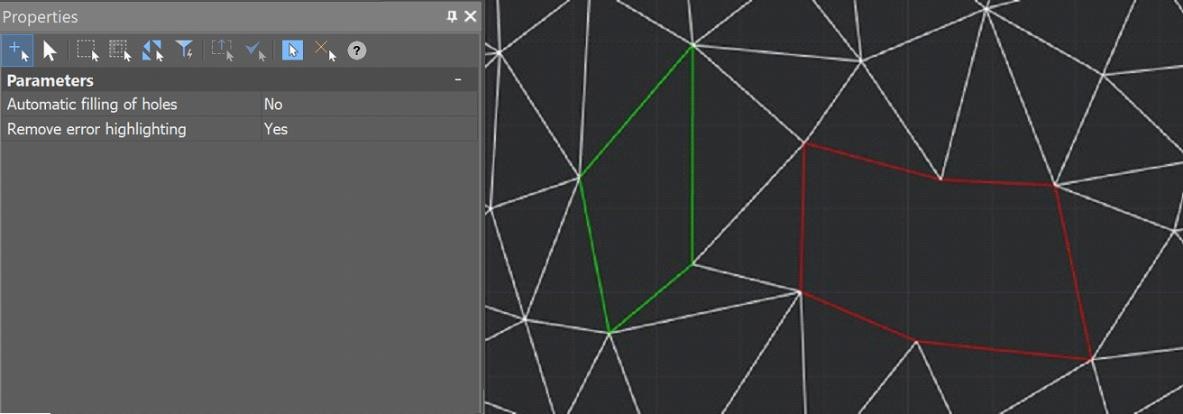
Se ha añadido un bloque nuevo en el clasificador de signos convencionales (NG_CLASSIFICATOR) para definir signos no estándar para líneas de comunicación.
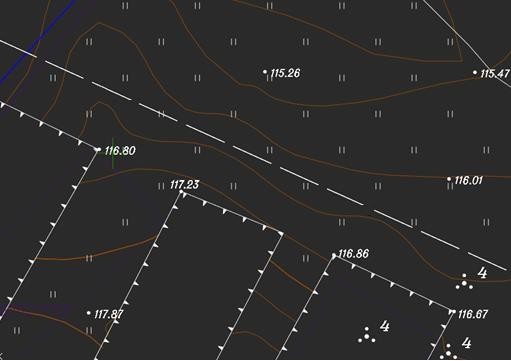
Se ha añadido el resaltado de una cara y una arista al añadir un punto a una superficie (NG_MESH_VERTEX_ADD).
Se ha añadido la posibilidad de crear una capa con un nombre definido por el usuario al comando de creación de líneas de contorno (NG_CREATE_CONTOUR_LINE).
Se ha añadido una nueva opción para la herramienta de creación de puntos geográficos (NG_CREATE_POINTS) – crear bloques manualmente.
Los errores en el comando para añadir líneas estructurales (NG_MESH_STRUCTURAL_CREATE) han sido corregidos. El modo para agregar múltiples objetos ha sido mejorado.
Se ha añadido una opción para crear puntos al principio y al final al comando para crear puntos por interpolación (NG_CREATE_POINTS_BY_INTERPOLATION).
Al descomponer con el comando NG_EXPLODE_POINTCLOUD una nube de puntos de más de 100000 puntos, ahora es posible descomponerla solo en objetos - puntos. Para nubes de menos de 100000 puntos, todavía es posible explotarla en geopuntos y bloques.
Se ha agregado la posibilidad de añadir puntos nuevos fuera del límite de la superficie en los comandos Agregar punto (NG_MESH_VERTEX_ADD) y Agregar grupo de puntos (NG_MESH_VERTEX_ADD_BY_POINTS).
Versión 24
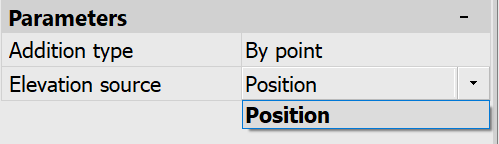

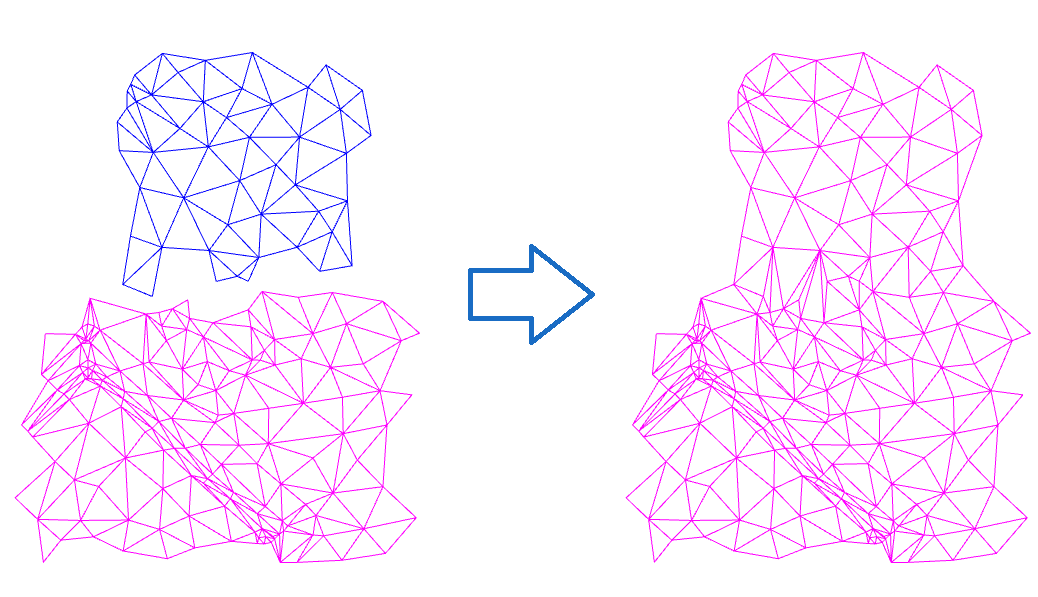
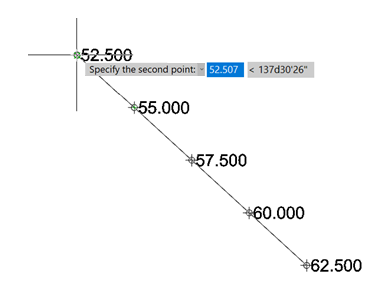
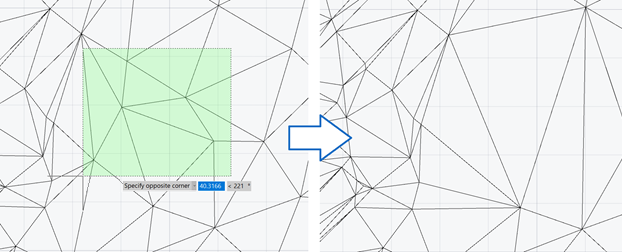
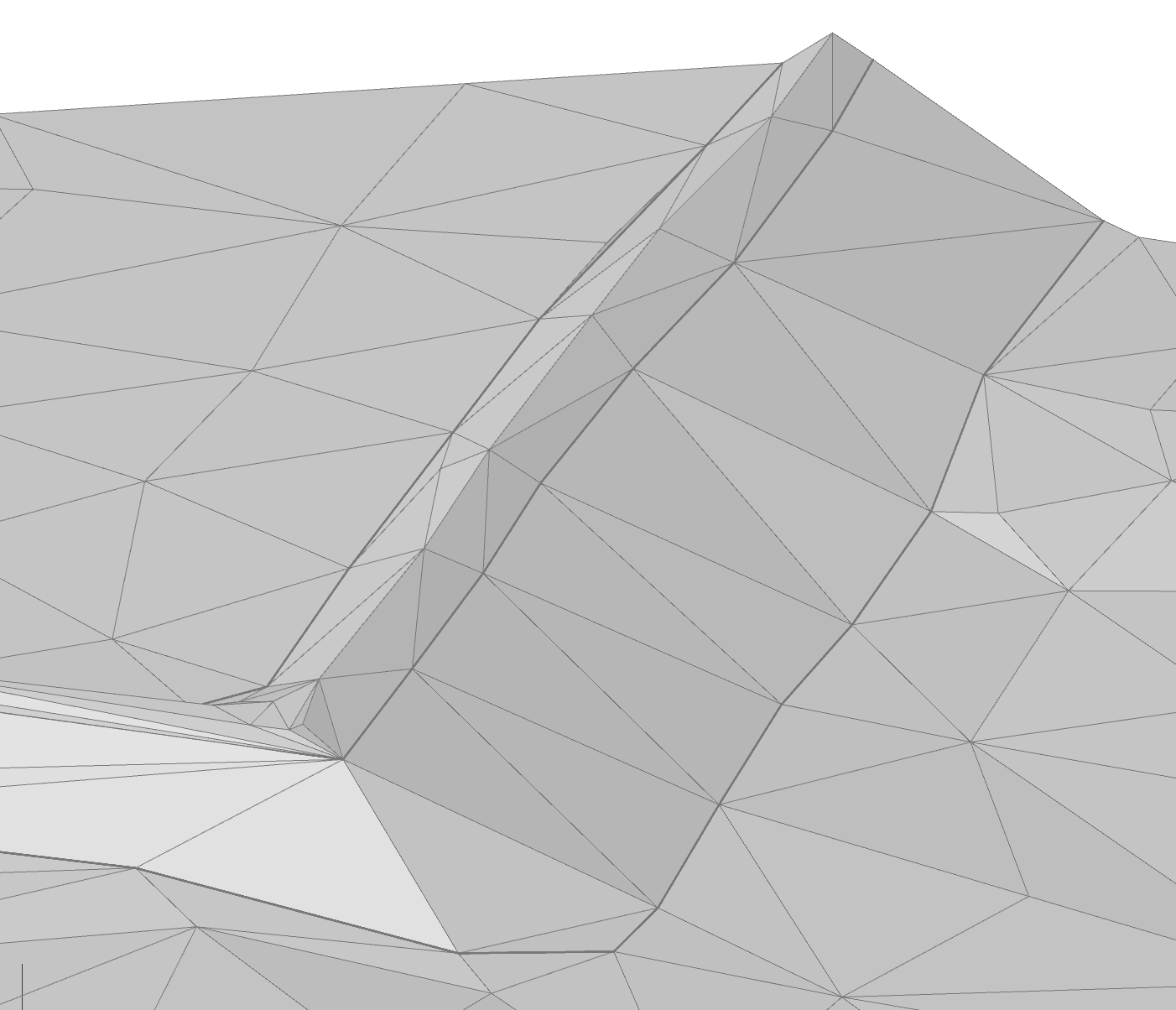
También fue posible agregar líneas estructurales cerradas, incluso eliminando puntos dentro del contorno.
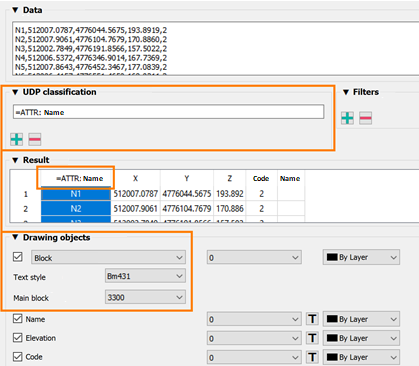
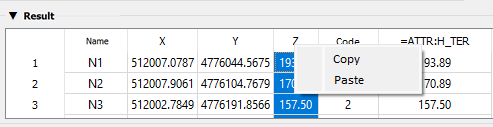
- Se ha mejorado el formato;
- Se han añadido símbolos para colapsar grupos de elementos (flechas).
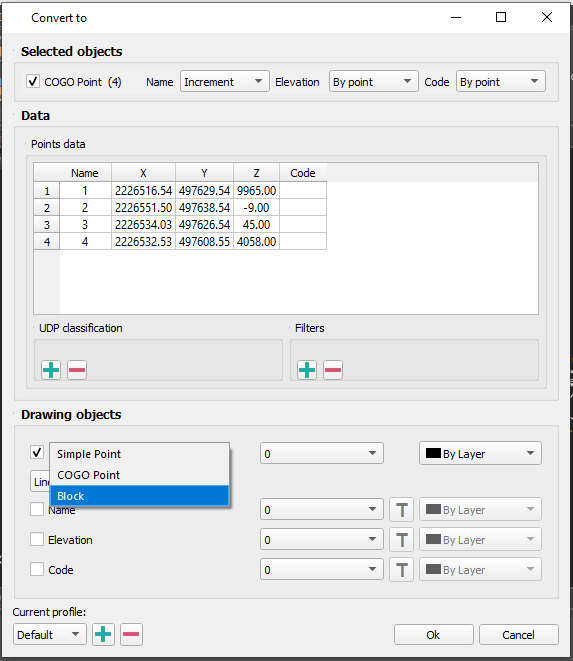
Se trata de los diálogos para importar, exportar, convertir puntos geográficos, así como dividir una nube de puntos en puntos geográficos.
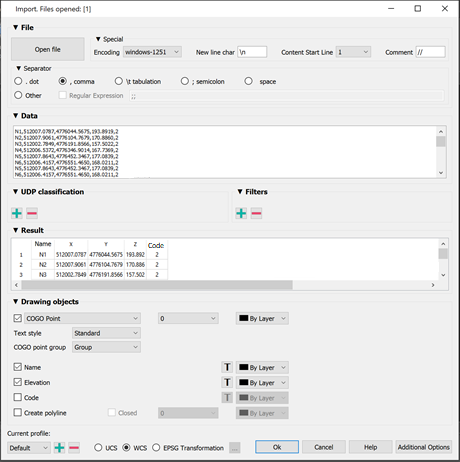
Versión 23
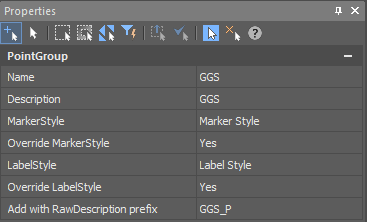
- Nombre del grupo ;
- Descripción ;
- Estilo de marcador (de los existentes en el dibujo);
- Anular estilo de marcador ;
- Estilo de etiqueta (de las existentes en el dibujo);
- Anular estilo de etiqueta ;
- Agregar con prefijo de descripción sin procesar . El criterio para añadir un punto al grupo. Permite agregar al grupo únicamente puntos con la descripción bruta especificada.
El comando no tiene opciones.
Todos los puntos con la misma descripción bruta se combinan en un grupo. Se crean tantos grupos como descripciones brutas diferentes haya para los puntos geográficos en el dibujo. Los nombres de los grupos creados son los mismos que las descripciones originales.
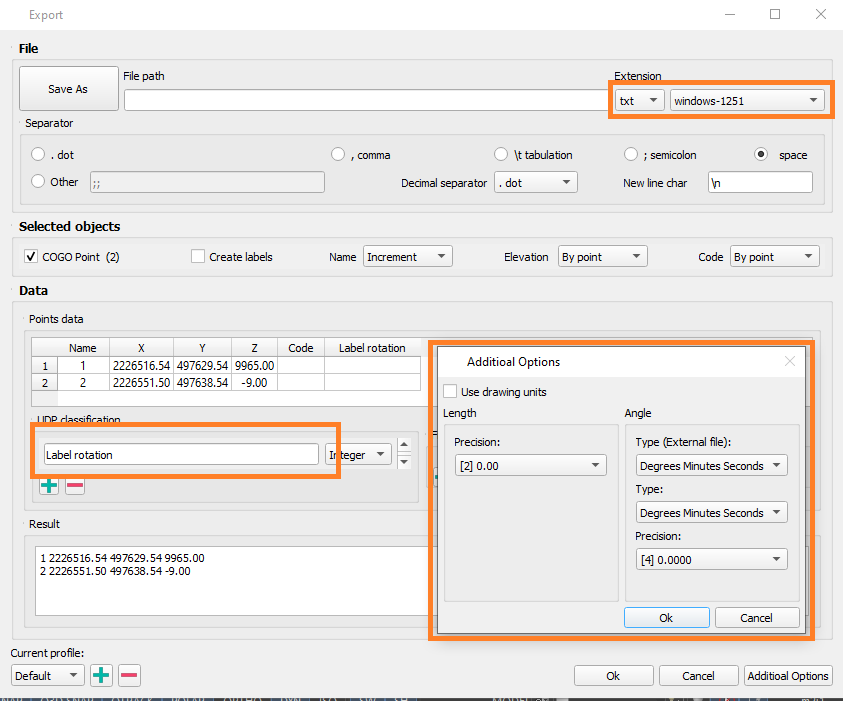
- exportar objetos como geopuntos, bloques, puntos simples a formato txt, csv, sdr, con la posibilidad de crear etiquetas en el dibujo;
- guardar el valor de rotación de la etiqueta u otros atributos del usuario al exportar a un archivo externo;
- Seleccione codificación.
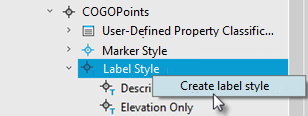
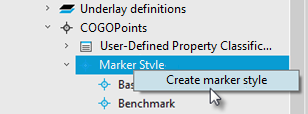
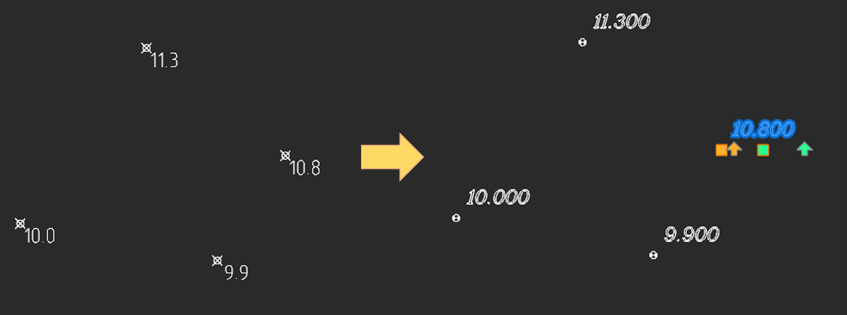
Los parámetros de los estilos creados se configuran en Propiedades bar.
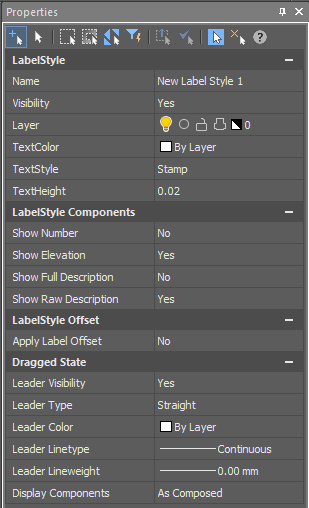
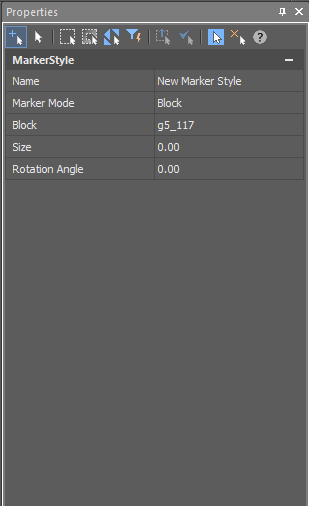
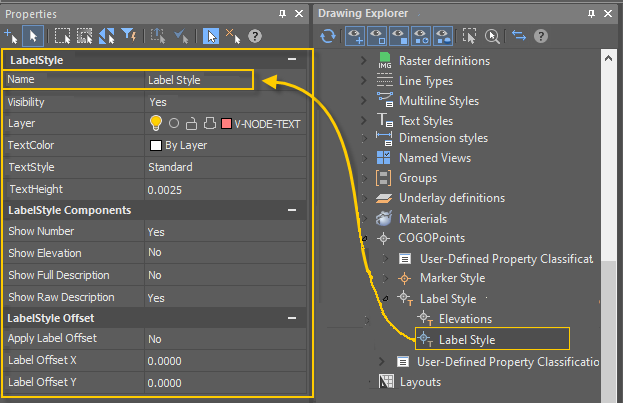
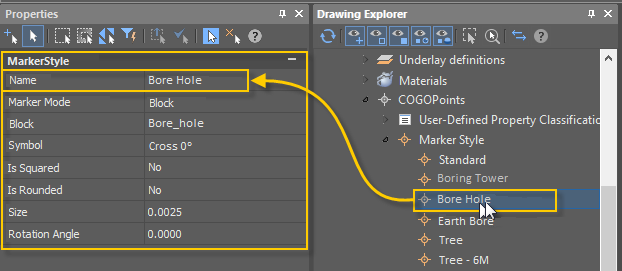
La edición de las propiedades de los estilos de marcador se inicia haciendo doble clic en el estilo de marcador requerido en el Explorador de dibujos . Los parámetros se establecen en las Propiedades bar.
Hay cuatro tipos de propiedades definidas por el usuario disponibles:
- Cadena : le permite ingresar texto como valor. Se utiliza cuando se desea ingresar cualquier carácter alfabético o numérico.
- Entero : le permite ingresar solo números enteros sin decimales.
- Doble : crea una propiedad que le permite ingresar números con decimales.
- Booleano : crea una propiedad que le permite cambiar el valor Sí/No (“verdadero” o “falso”).
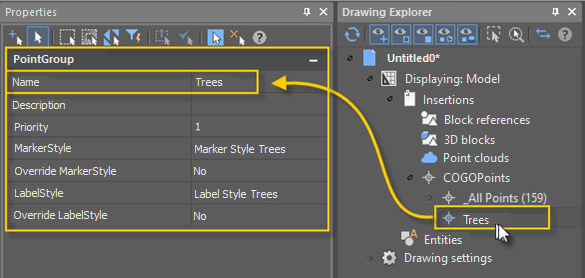
De esta forma, si tienes una encuesta que contiene datos de árboles, puedes crear la clasificación de Árboles. A continuación, cree propiedades definidas por el usuario relacionadas con esta clasificación.
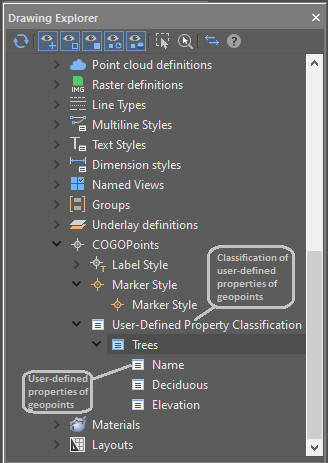
Por ejemplo:
- Nombre (cadena),
- Caduco (booleano),
- Elevación (doble).
Puede ver y editar los valores de las propiedades definidas por el usuario de los puntos geográficos del dibujo en Propiedades. bar.
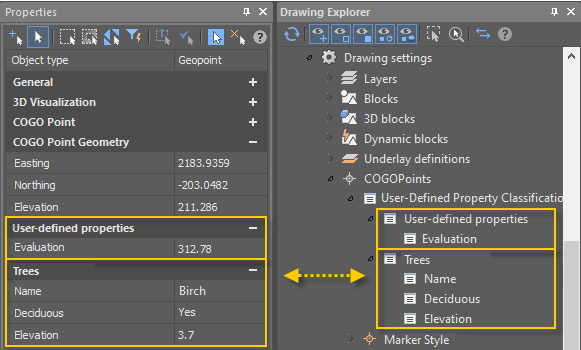
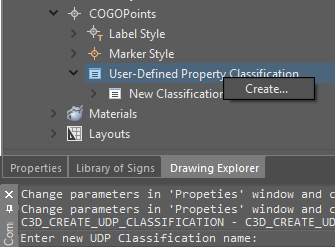
Puede crear una nueva clasificación de propiedad definida por el usuario seleccionando Crear en el menú contextual de Configuración de dibujo – COGOPoints – Clasificación de propiedades definidas por el usuario en el Explorador de dibujos . El nombre de la nueva clasificación se introduce desde el teclado:
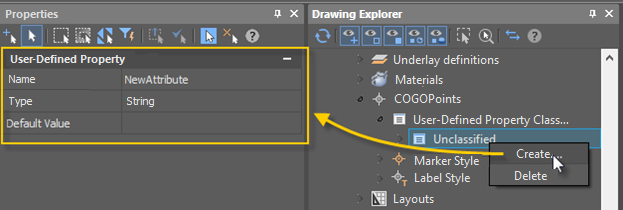
Puede crear una nueva propiedad definida por el usuario seleccionando Crear en el menú contextual de cualquier clasificación de propiedad definida por el usuario en el Explorador de dibujos .
También se pueden asignar propiedades definidas por el usuario durante la importación de geopuntos mediante el comando Importar geopuntos .
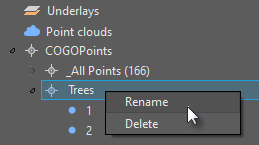
Puede eliminar una clasificación o una propiedad definida por el usuario seleccionando Eliminar en su propio menú contextual en el Explorador de dibujos .
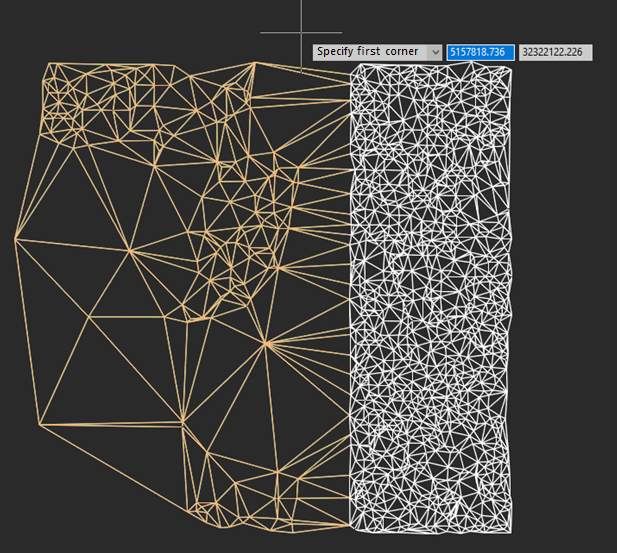
Esto permite formar rápidamente capas subyacentes de alta calidad a partir de ortofotomapas grandes, previamente divididos en partes componentes.
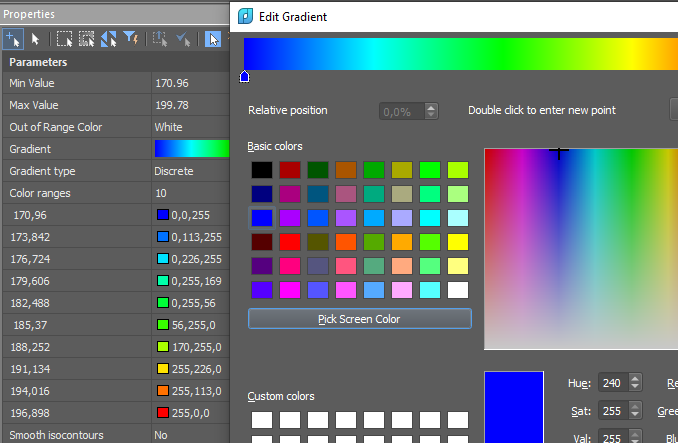
- Configurar el degradado de color;
- Especificar valores mínimos y máximos;
- Establecer color fuera del rango especificado;
- Seleccione el tipo de gradiente (continuo o discreto);
- Guardar el degradado en un archivo e importar el degradado desde el archivo.
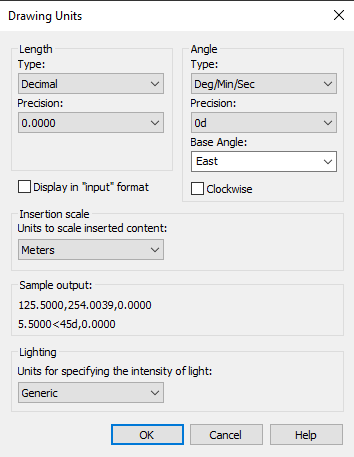
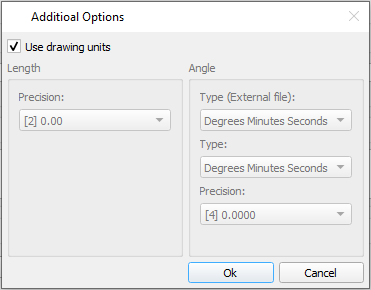
- Han aparecido las opciones adicionales, donde se puede especificar la precisión de las unidades lineales y angulares para la importación;
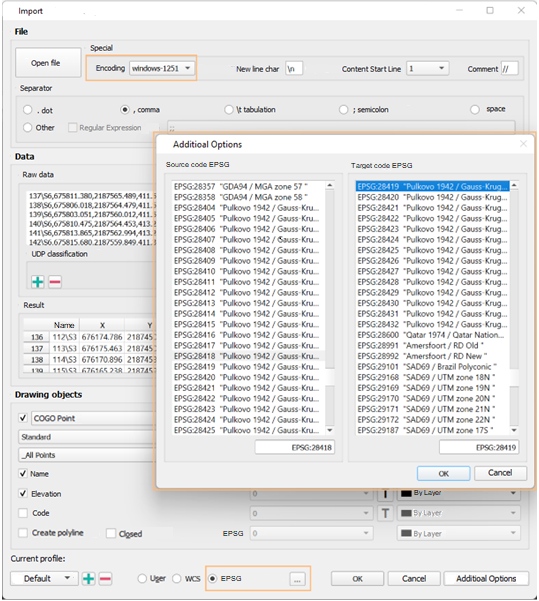
- Se ha añadido la posibilidad de seleccionar la codificación.
- Se ha añadido la posibilidad de especificar el código EPSG de proyección para convertir los puntos importados.
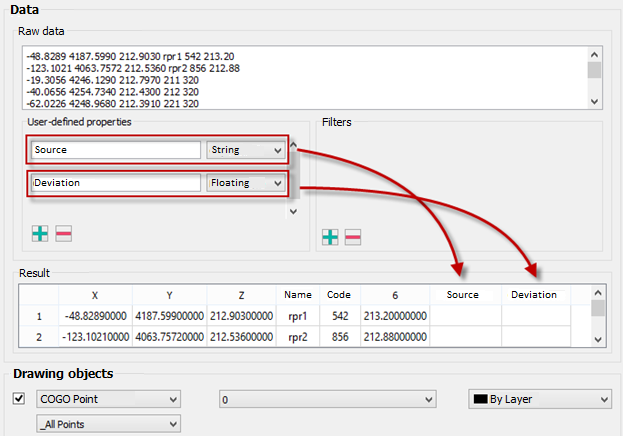
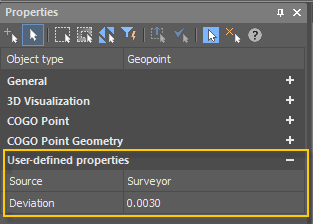
Los puntos importados obtendrán estas propiedades:

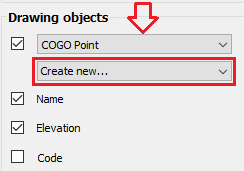
Ahora, en el cuadro de diálogo de importación de geopuntos, los nombres de los bloques existentes están ordenados en orden. Anteriormente, al importar puntos geográficos desde un archivo TXT en forma de bloques, la búsqueda del bloque requerido tomaba un tiempo considerable.
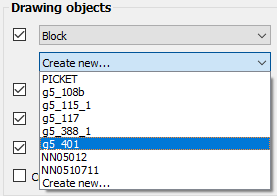
Se ha eliminado la distinción entre mayúsculas y minúsculas en el subdiálogo de selección de fuentes.
Se ha solucionado la situación en la que, al importar varios archivos a la vez, la creación de entidades se repetía tantas veces como archivos se abrían.
Se ha corregido el comportamiento incorrecto de la tabla al importar varios archivos. Con la selección múltiple de archivos, cambiar el comienzo de una nueva línea cambia la lista general, pero no el resultado para cada archivo individualmente.
Se ha realizado la importación desde el formato KML/KMZ (Keyhole Markup Language) con la posibilidad de recalcular datos desde/hacia varios sistemas de coordenadas topográficas y geodésicas utilizando códigos EPGS (comando KMLIMPORT).
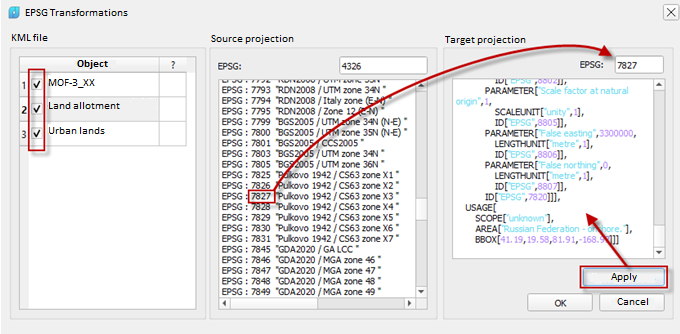
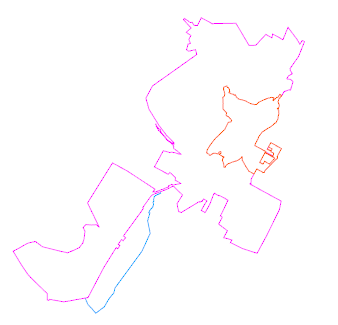
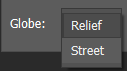
- Se ha actualizado el cuadro de diálogo en el que ahora se muestran los archivos descargados en el globo, con la posibilidad de seleccionar un mapa o una imagen de satélite.
- Apareció la búsqueda por número, nombre de la proyección y visualización de los parámetros de proyección seleccionados.
- Después de importar objetos, estos se amplían en el dibujo.
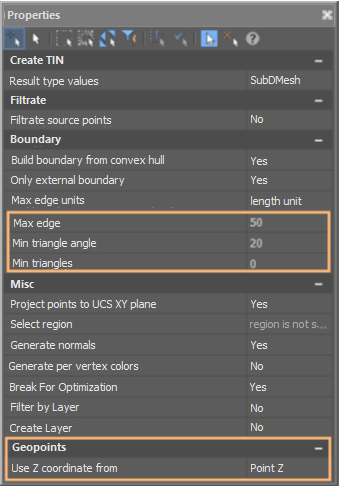
- Ahora es posible seleccionar atributos de usuario para obtener una marca (coordenadas Z) al construir una superficie mediante puntos geográficos.
- Se ha añadido el filtrado por el ángulo entre los bordes al crear una superficie.
Cambiar el punto de anclaje del marco es conveniente en caso de diseñar rutas, porque pueden ir en cualquier dirección. Esto también es válido para las tabletas, donde normalmente la numeración va de izquierda a derecha y de arriba a abajo. Pero cuando intentas insertar la segunda fila, ya resulta incómodo utilizar el punto de anclaje desde la parte inferior izquierda.
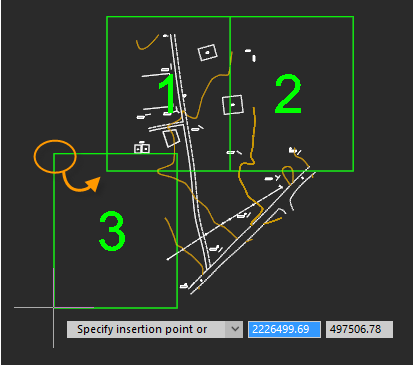
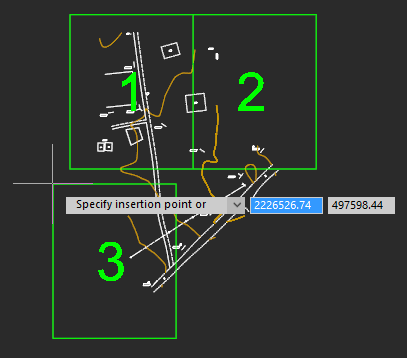
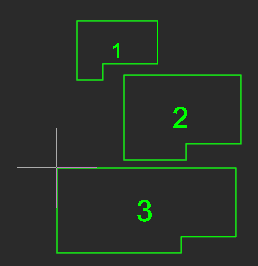
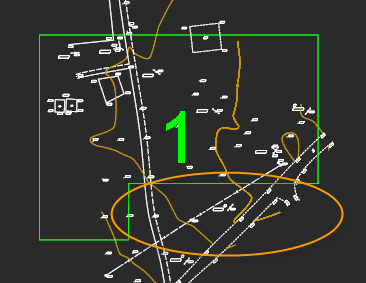
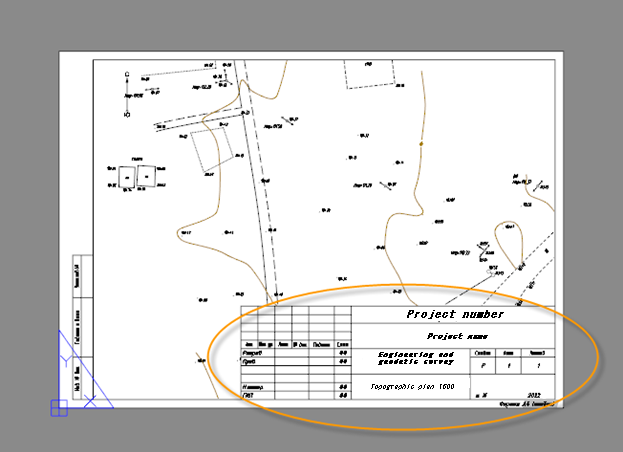
Esto es especialmente importante para el formato horizontal A4, donde el sello ocupa una parte importante del diseño y es difícil predecir si el modelo encajará en la futura ventana gráfica o si parte de él quedará cubierta por el sello.
Visualización de dos parámetros del comando Volumen entre modelos (NG_VOLUMES) en Propiedades La barra ha sido arreglada.
Se ha introducido una prohibición de crear propiedades personalizadas sin un nombre.
Propiedades como Bloqueado (prohibición de mover, copiar, estirar puntos geográficos) y La visibilidad de etiquetas (mostrar/ocultar etiquetas, independientemente del estilo configurado para ellas) ahora funciona en puntos geográficos.
Se ha corregido el error con la apariencia de enmascaramiento al mover una etiqueta de punto geográfico.
Se ha agregado la posibilidad de rotar una etiqueta de punto geográfico si la etiqueta se mueve.
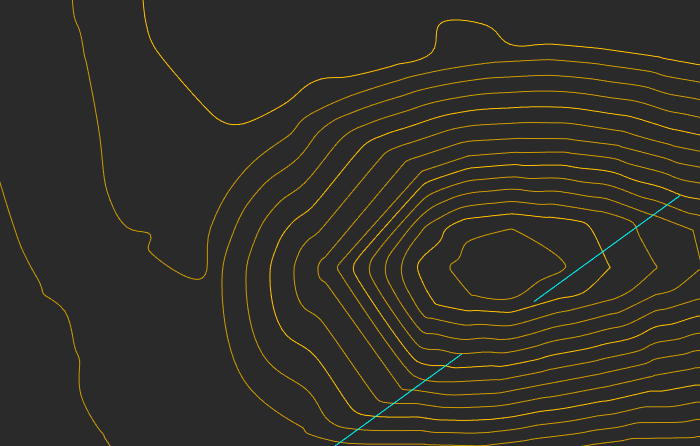
Compatibilidad con contornos suaves en superficies Civil 3D:
Al crear el estilo de etiquetas (C3D_CREATE_COGO_LABEL_STYLE) y marcadores (C3D_CREATE_COGO_MARKER_STYLE) para geopuntos, la barra ahora se actualiza automáticamente.
Versión 22
 Creando Marcos (CREARMARCODEVISUALIZACIÓN). El comando permite crear marcos en el espacio modelo para la posterior formación de láminas diseñadas. Cada cuadro es una ventana gráfica de dicha hoja.
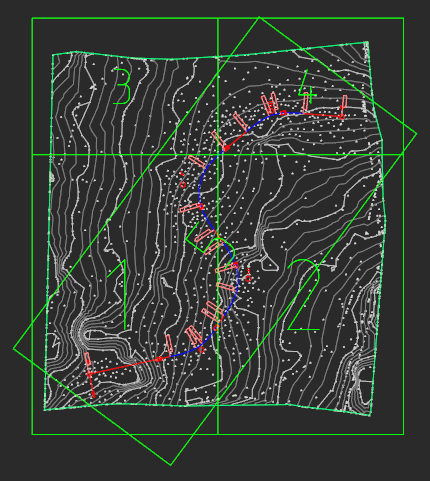
Cada marco lleva información sobre la plantilla, el formato y la escala de la hoja. El diseño de la futura hoja se tomará de la plantilla de acuerdo con el formato.
Una vez que se inicia el comando Crear marcos , puede configurar las opciones de la hoja futura para el marco:
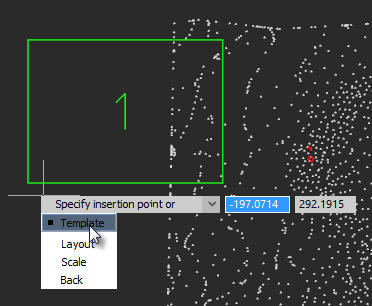
Plantilla – un archivo de plantilla que contiene una lista de formatos disponibles con diseño de marco. Puede especificar una plantilla para formatos según estándares o para una tableta topográfica.

Después de seleccionar una plantilla, especifique el tamaño de la hoja para el marco insertado.
Disposición – Permite asignar un formato de diseño sin reasignar la plantilla.
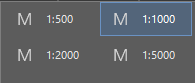
Escala – selección de la escala topográfica. De forma predeterminada, la escala de la hoja creada se establece de acuerdo con la TOPOSCALE actual:
Después de configurar todos los parámetros, especifique la posición del marco de vista en el dibujo. En este caso, puede utilizar las herramientas de posicionamiento preciso de nanoCAD para ajustarse a líneas axiales, auxiliares, mallas, puntos o marcos de vista existentes. Puede rotar marcos y utilizar otros mecanismos estándar para colocar objetos en el espacio de trabajo de dibujo.
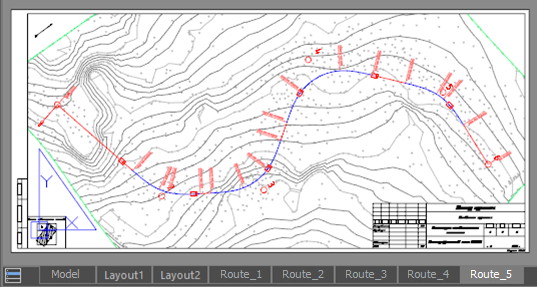
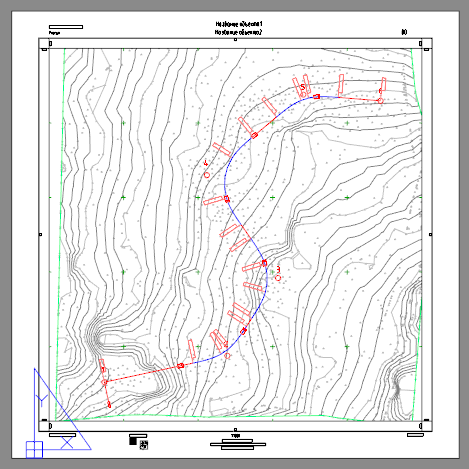
 Creación de diseños por marcos (CREATEVIEWFRAMELAYOUT). El comando crea diseños para diseñar un dibujo según marcos creados previamente. Cada marco tiene su propia hoja, con el mismo diseño, formato y escala que se especificaron al crear el marco.
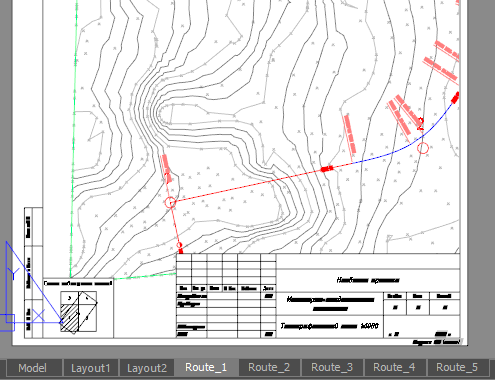
El marco y los sellos de la hoja son un bloque dinámico con parámetros y atributos que pueden editarse en la barra de propiedades o mediante pinzamientos.
Es posible diseñar en forma de GOST y tabletas topográficas.
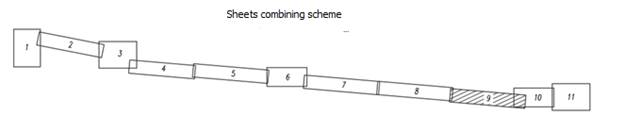
Para tabletas, el Se crea el esquema de trazado de encuesta o el esquema de combinación de hojas .
 Ocultar marcos (HIDEVIEWFRAMES). Modo de ocultación de marco. Desactiva la visualización de todos los marcos creados en el espacio modelo. La ejecución repetida del comando devuelve la visualización de los fotogramas.
 Eliminar marcos (DELETEVIEWFRAMES). Elimina todos los marcos creados por el comando Crear diseños por marcos (CREATEVIEWFRAME).
 Orificios de sellado de malla (NG_MESH_SEAL_HOLES). Si durante la creación de una superficie TIN o durante su edición se han formado discontinuidades en la superficie, el comando permite rellenarlas con caras faltantes.
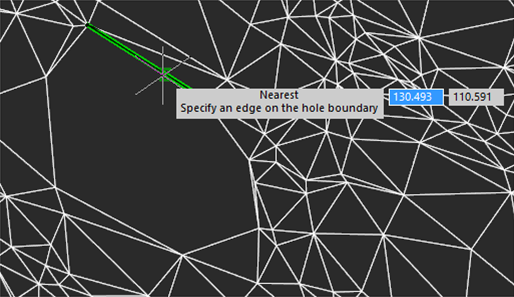
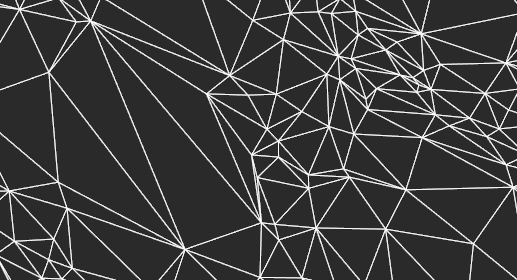
 Agregar borde de malla (NG_MESH_EDGE_ADD). El comando le permite agregar bordes a una superficie existente en su límite. Solo se puede agregar un borde en un límite no convexo (interno o externo) para que se pueda crear una nueva cara triangular sin alterar la malla 2.5D.
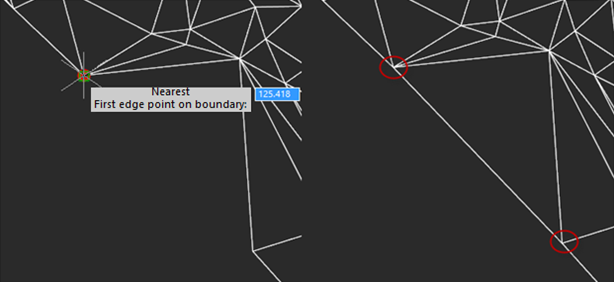
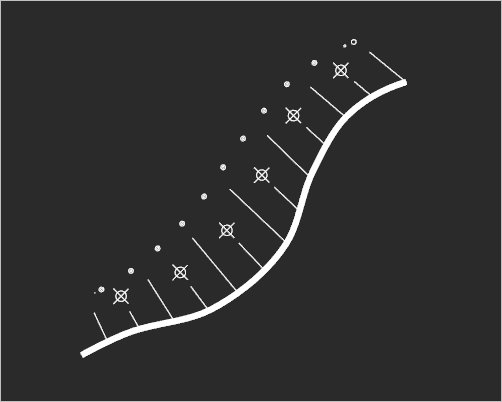
 Crear pendiente (NG_CREATE_SLOPE). El comando permite crear varios tipos de señales convencionales para taludes, acantilados, muros de contención:
 - Pendiente no fortificada;
- Pendiente fortificada;
- Costa escarpada con playa;
- Costa escarpada sin playa;
- Muros de contención de piedra;
- Muros de contención de madera;
- Terreno empinado.
Antes de comenzar, el comando verifica la escala topográfica establecida y ofrece cambiar al estilo visual de estructura alámbrica 2D.
Después de ejecutar el comando, configure el tipo de pendiente y las características en Propiedades bar. Las opciones varían dependiendo del tipo de pendiente y cómo se especifica su borde.
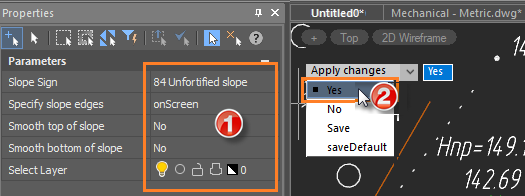
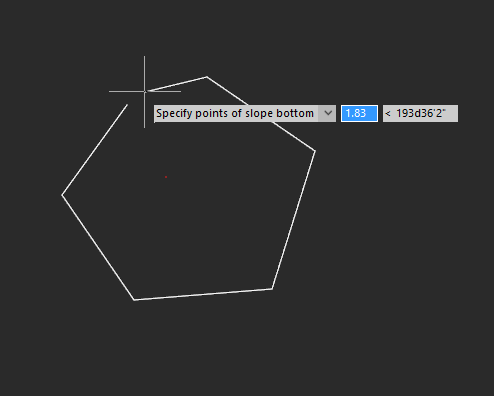
A continuación, indique la ubicación de la pendiente en el dibujo. Los bordes de pendiente se pueden dibujar manualmente o crear a partir de líneas de dibujo existentes, según el valor de la opción Especificar bordes de pendiente . La parte superior e inferior de la pendiente pueden ser líneas cerradas.
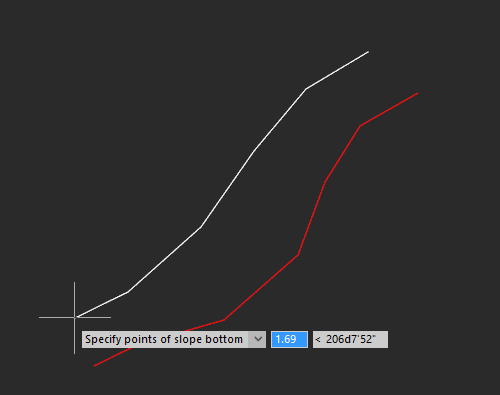
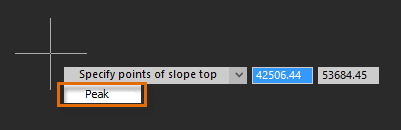
Puedes crear una pendiente desde un punto superior (colina). Para ello, en lugar de especificar puntos para la parte superior de la pendiente, seleccione el Pico opción del menú contextual o de la línea de comandos.
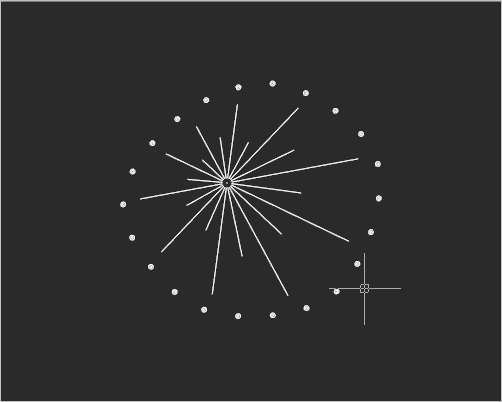
En el dibujo, la pendiente se selecciona como un único conjunto de objetos, partes de los cuales se pueden mover.
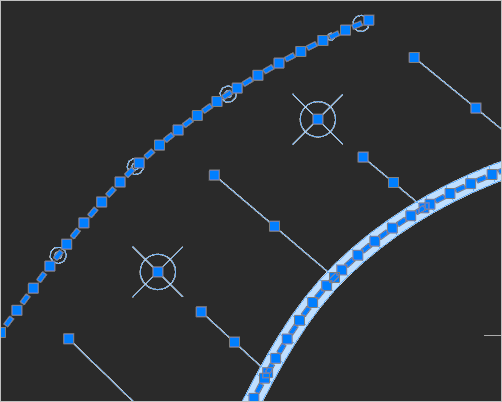
 Mover punto (NG_MESH_VERTEX_MOVE_XY pasa a llamarse NG_MESH_VERTEX_MOVE).
 El comando ahora tiene la capacidad de elegir al mover un punto si se ajusta a los objetos de dibujo o se toma la altura de la marca desde la superficie;
 Agregar punto (NG_MESH_VERTEX_ADD)
 El comando ahora puede tomar elevación ya sea desde un objeto de dibujo o desde una superficie.
Al agregar puntos de superficie, ahora se actualiza la posición de las líneas de contorno, si se han dibujado.
 Eliminar punto (NG_MESH_VERTEX_DELETE).
 Al eliminar puntos de superficie ahora se actualiza la posición de las líneas de contorno si se dibujaron.
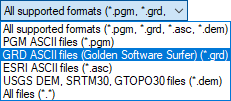
 Importar cuadrícula de elevación (NG_IMPORT_ELEVATIONGRID). El formato binario GRD (Surfer 7 Grid File Format) se ha agregado a la lista de formatos compatibles.
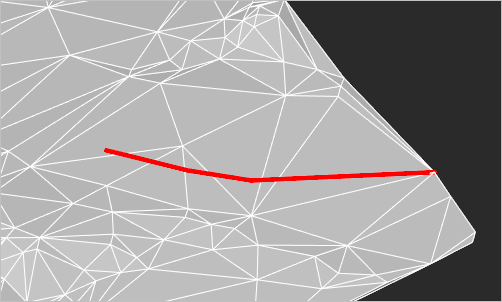
 Agregar línea de estructura (NG_MESH_CREAR_ESTRUCTURAL). Se ha añadido al comando la capacidad de construir muros de contención.
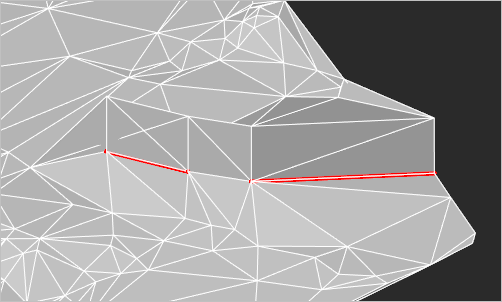
 Exportar a LandXML (NG_EXPORT_LANDXML).
Se hizo posible exportar puntos geográficos al formato LandXML. Al exportar, se guarda la pertenencia de los puntos a un grupo. La exportación de puntos geográficos y superficies se deshabilita y habilita en los parámetros de comando en Propiedades bar.
 Importar puntos geográficos (NG_IMPORT_POINTS). Se ha mejorado significativamente el comando para importar mediciones geodésicas desde archivos de texto externos.
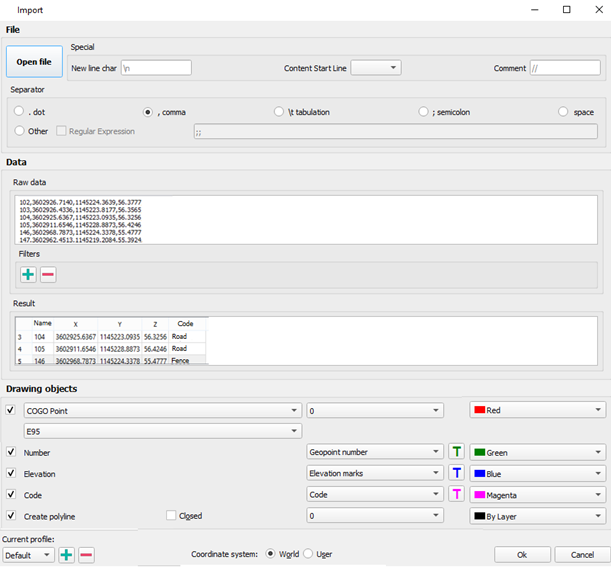
Ahora puedes abrir varios archivos para importarlos al mismo tiempo.
Nuevos formatos están disponibles para la importación: CSV, SDR (Sokkia).
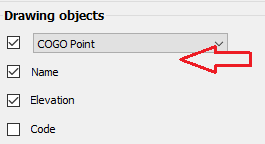
Puede elegir el tipo de objetos importados: bloques \ geopuntos \ primitivos.
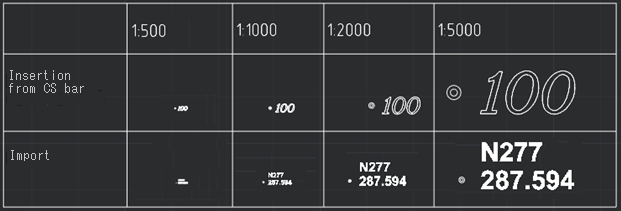
Al importar archivos de encuesta, es posible crear bloques con la firma de número, marca, código (si está disponible). La escala de los bloques depende del valor de la escala topográfica actual.
Si al crear un punto se selecciona un bloque existente, se crea un nuevo bloque con atributos, donde el signo del punto es el bloque que el usuario ha seleccionado. Si se selecciona un nuevo bloque inexistente, luego del cuadro de diálogo de configuración, se abre el editor de bloques para editar el signo del punto (círculo por defecto).
Puede establecer capas para cada elemento.
La tabla de resultados ha recibido características adicionales:
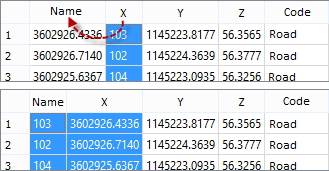
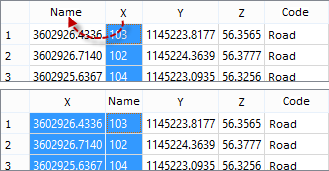
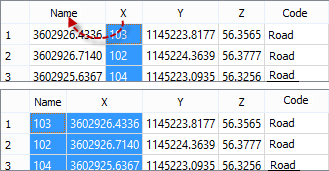
- Cambiar el orden de los puntos, cambiar el orden de las columnas. En caso de que los datos iniciales se escriban de forma incorrecta, se puede arrastrar una columna a otra por el encabezado, modificando mutuamente los datos en estas columnas;
-
Si se marca la casilla correspondiente, es posible crear una polilínea utilizando puntos filtrados;
-
Está disponible el filtrado de datos por cualquier columna;
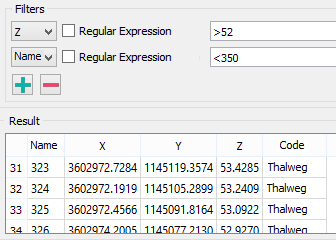
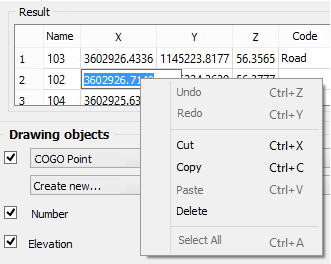
- Es posible editar datos del punto (nombre, coordenadas, código);
-
Si la importación es a geopuntos, es posible crear un nuevo grupo.
-
La edición múltiple de celdas está disponible utilizando las teclas SHIFT y CTRL. Todas las celdas seleccionadas se editan simultáneamente. Por ejemplo, puede borrar una columna si no se necesitan los datos.
Se ha implementado la posibilidad de guardar la configuración del usuario (separadores, colores, capas, fuentes, etc.) en un archivo.
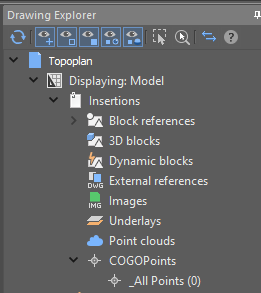
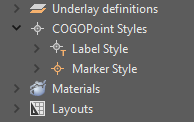
Los estilos de etiquetas y marcadores de geometría de coordenadas se editan seleccionando el estilo deseado en el explorador de dibujos y luego llamando el comando desde el menú contextual. Las propiedades del estilo seleccionado se muestran y modifican en Propiedades .
Se hizo posible vincularse a puntos geográficos en el nodo modo.
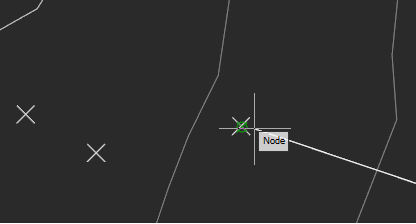
Ahora un geopunto se puede mover con comandos de transformación: MOVER, ROTAR, ALINEAR, etc.
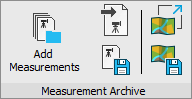
Un archivo de archivos de medición contiene datos sin procesar o preprocesados, mientras que un conjunto de capas subyacentes preparadas deben ser grupos de puntos geográficos listos para usar en proyectos.
Rellenar el archivo de ficheros de medición
Los archivos de medición se almacenan en la carpeta Geofiles . La ruta a la carpeta se define en la sección Directorios estándar de Opciones diálogo.
Para agregar un archivo al archivo, el
 Se utiliza el comando Agregar medidas , con cuya ayuda se especifica el archivo requerido en el disco, si es necesario, se le da un nuevo nombre y después se copia al archivo de medidas.
Si no solo necesita guardar un archivo sin procesar, sino también realizar una importación completa en esta etapa, para no tener que volver a configurar los parámetros más tarde, entonces debe usar el
 Guardar en archivo de mediciones dominio. Es necesario configurar los parámetros en él, después de lo cual el resultado en forma de archivo DWG se coloca en el archivo.
El archivo de mediciones se muestra en el explorador de archivos en Geofiles carpeta. Al expandirlo, puede ver todos los archivos de medición archivados.
Creación de selecciones y formación de un conjunto de capas subyacentes
Para trabajar con puntos, es necesario formar selecciones desde el archivo de mediciones.
Las selecciones se forman mediante comandos especiales en forma de archivos DWG separados, que posteriormente se colocan como referencias externas en dibujos de trabajo. De esta manera, la misma selección (capa subyacente) se puede insertar en varios archivos DWG de trabajo diferentes.
Para formar una selección:
- Crea una nueva capa base con el
 Adjuntar comando geounderlay .
 - Importe las medidas necesarias desde el archivo utilizando el
 Importar medidas dominio.
 - Configurar grupos de puntos, formándolos, si es necesario, y estableciendo sus parámetros (estilos). Habilitar/deshabilitar la visibilidad de los grupos deseados.
- Guarde el dibujo en la colección de capas subyacentes como una entidad con nombre independiente utilizando el
 Guardar como comando geounderlay .
La colección de capas subyacentes es un Geofiles independiente carpeta. La ruta a la carpeta se define en la sección Directorios estándar de Opciones diálogo.
También es visible en el Explorador de archivos como Geofiles carpeta. Al expandirlo, puedes ver todos los archivos subyacentes.
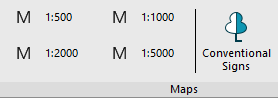
Antes de dibujar las señales convencionales, seleccione una de las escalas topográficas: 1:500, 1:1000, 1:2000 o 1:5000, de acuerdo con la escala requerida del dibujo terminado.
Los elementos de la barra están estructurados por secciones temáticas y en orden alfabético.
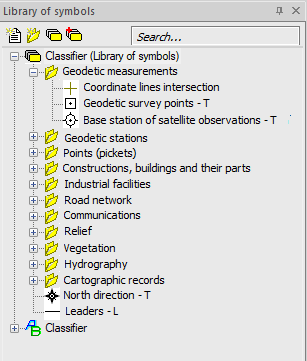
Las capacidades de la barra de signos convencionales no se limitan a insertar signos de un clasificador existente. También es posible crear sus propios carteles o conectar bibliotecas de terceros. Para ello, utilice los botones de la parte superior de la barra.
Crear elemento . Creando un nuevo elemento de la biblioteca.
Crear sección . Creación de una carpeta para el ordenamiento temático de los elementos de la biblioteca.
Crear biblioteca . Solicita un nombre en la línea de comando y crea una nueva biblioteca vacía con dos opciones de ordenamiento: temático y alfabético.
Adjuntar/separar biblioteca . Abre un cuadro de diálogo que le permite habilitar o deshabilitar la visualización de bibliotecas existentes en la barra de signos convencionales . No se puede desactivar la biblioteca de origen.
También es posible crear nuevas secciones temáticas, editar la composición de elementos incluidos en ellas, así como eliminar cualquier signo o sección de la biblioteca.