

 De
De  Fr
Fr  Pt
Pt  En
En 

Licencias de red
La licencia de red en nanoCAD 3DScan contiene el conjunto de utilidades para la instalación, el mantenimiento y el control de licencias de red:
- El Asistente de Instalación del Servidor de Licencias es una utilidad para la instalación y el mantenimiento de licencias de red. Instala, elimina y da servicio a la parte servidor de la licencia de red
- CSOFT AS License Server es la parte servidor de la licencia de red; incluye el conjunto de programas, utilidades y servicios que controlan las licencias y proporcionan informes. Puede encontrarlos en: C:\Program Files (x86)\CSoft AS\CSoft AS License Server
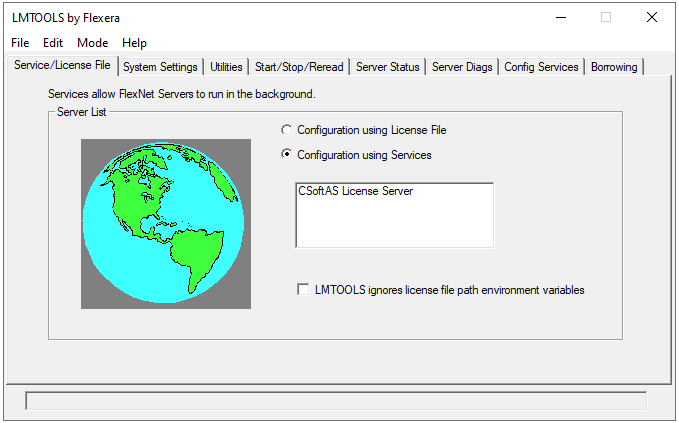
Ejecutar el Servidor de Licencias
Inicie el archivo LicServSetupCSoftAS.exe :
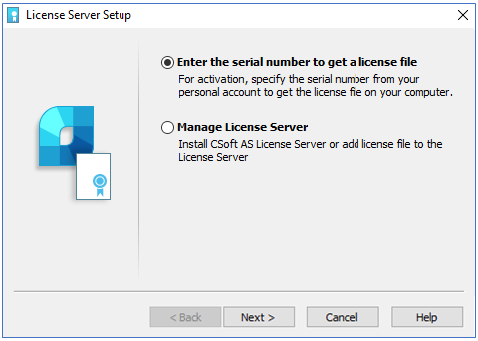
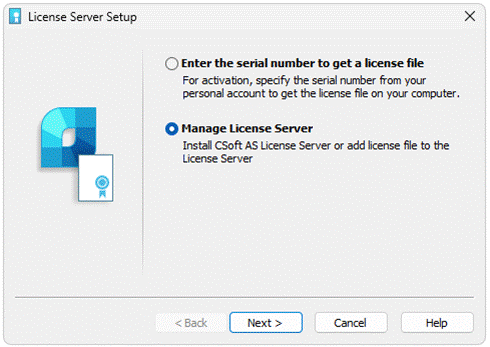
Si ya tiene el archivo de licencia, o necesita detener o eliminar el Servidor de Licencias, elija la segunda opción Manage License Server .
Solicitar licencia de red
Si aún no ha obtenido el archivo de licencia, elija la opción Request license file . Introduzca el número de serie de su licencia de red y haga clic en Next. Puede encontrar el número de serie en la cuenta personal en el sitio web.
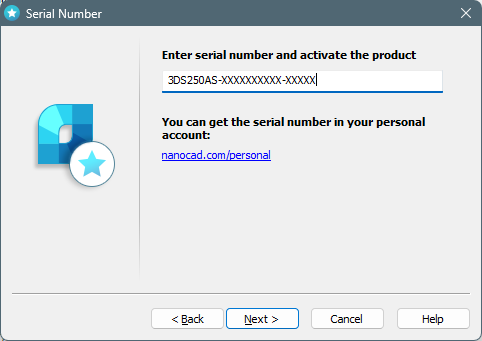
Si el número de serie no es válido, recibirá el mensaje:
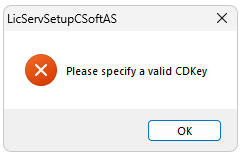
En este caso, haga clic en OK y compruebe si está utilizando el número de serie correcto de su cuenta personal.
Autenticación de usuario
Introduzca su Login (es el mismo que su correo electrónico).
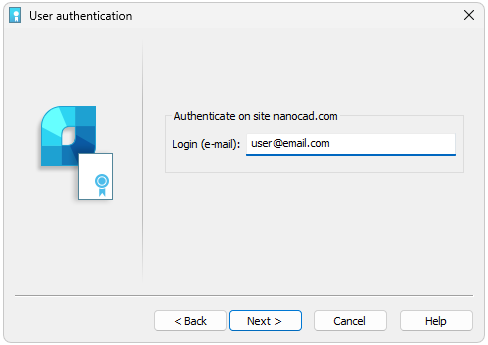
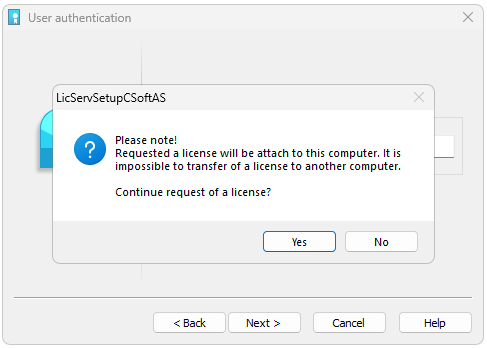
Confirmar datos de registro
Haga clic en Yes y luego en Next para solicitar una licencia.
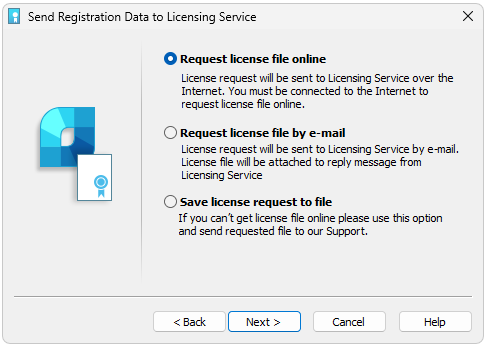
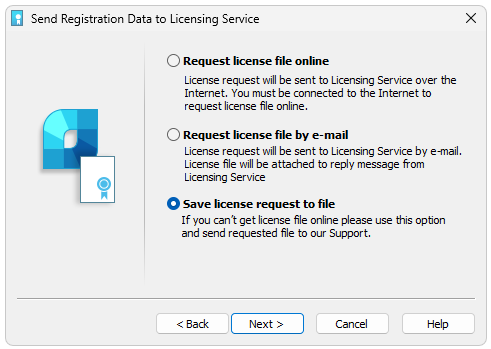
Enviar datos de registro al servidor de licencias
Elija uno de los métodos para obtener el archivo de licencia.Si el ordenador tiene conexión a Internet, elija la opción Request license file online y haga clic en Next.
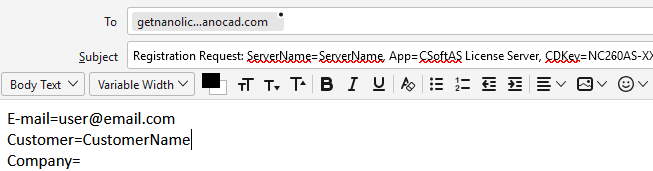
Solicitar archivo de licencia por correo electrónico
Es posible obtener el archivo de licencia por correo electrónico. Elija esta opción en la ventana Send Registration Data to Licensing Server del Asistente de Instalación del Servidor de Licencias.
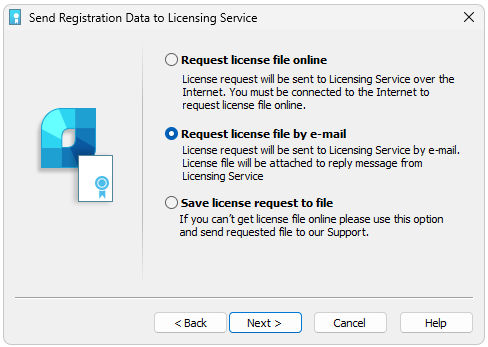
Se generará un correo electrónico automáticamente; usted debe enviarlo. Por favor, no edite el mensaje, solo envíelo tal como está.
Guardar la solicitud de licencia en un archivo
Es posible guardar una solicitud de licencia en un archivo de texto. Podrá transferir este archivo a otro ordenador con conexión a Internet y enviarlo al Servidor de Licencias o al Portal de Soporte. El programa generará automáticamente el archivo LicenseRequest.eml – este es un archivo de texto con información importante para obtener la licencia.Envíe este archivo a su gestor de soporte; luego recibirá el archivo de licencia y las instrucciones adicionales.
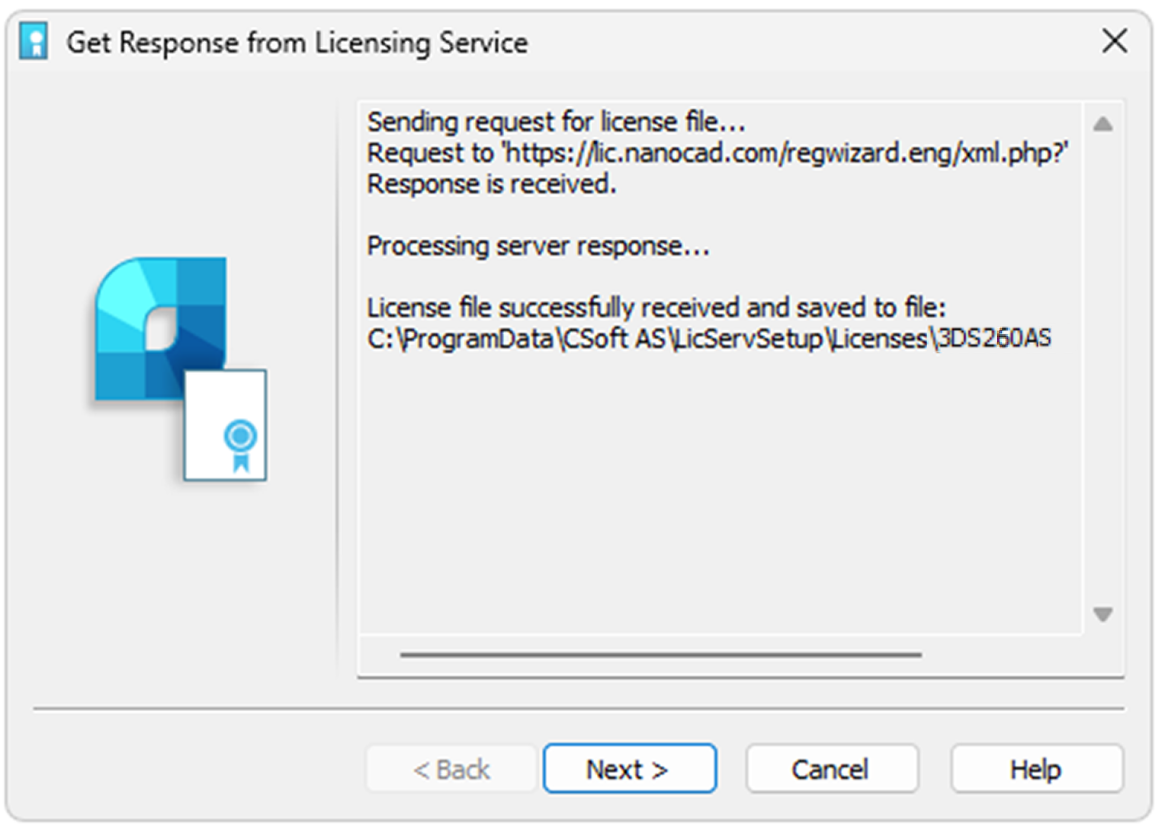
Respuesta del servicio de licencias
Si solicita el archivo de licencia en línea, el Servidor de Licencias lo recibirá; luego deberá configurar el Servidor de Licencias.
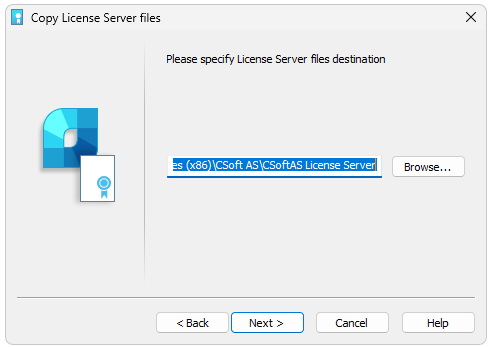
Se recomienda no cambiar el destino predeterminado de los archivos:
C:\Program Files (x86)\CSoft AS\CSoftAS License Server
Haga clic en Next y luego, si es necesario, especifique la configuración de los Puertos. Normalmente, es mejor dejarla por defecto.
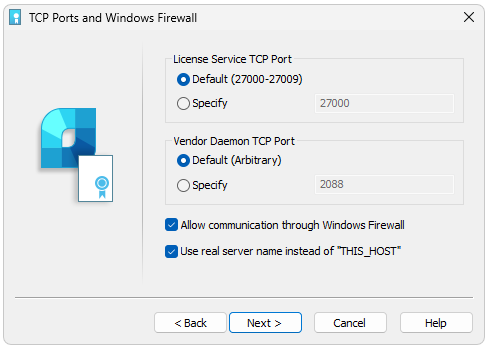
Haga clic en Next
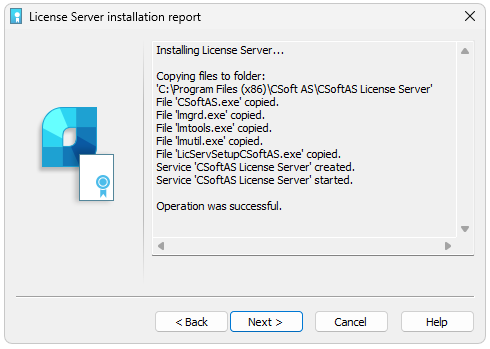
Y luego en Finish.
¡Enhorabuena! Servidor de Licencias instalado correctamente.
Configurar el Servidor de Licencias
Si ya tiene el archivo de licencia, puede instalar y configurar el Servidor de Licencias. Ejecute el Asistente de Instalación del Servidor de Licencias, elija la opción Manage License Server :
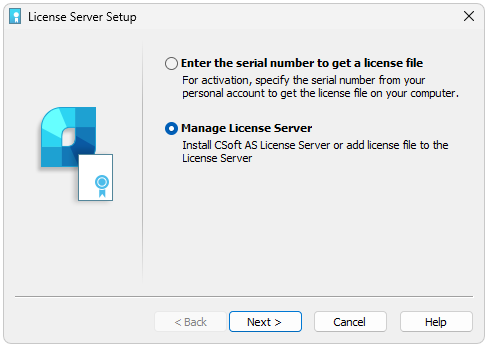
La ventana Manage License Server incluye varias opciones:
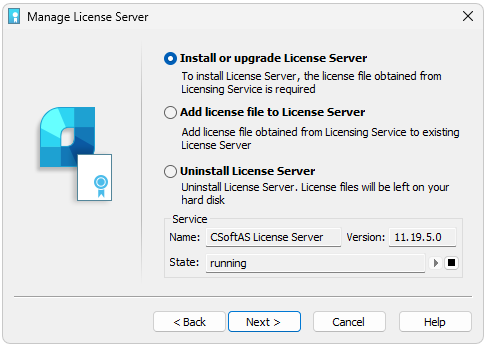
Instalar o actualizar el Servidor de Licencias. Utilice esta opción si el Servidor de Licencias aún no está instalado. Especifique la ubicación del archivo de licencia, luego haga clic en Next. Los archivos de licencia de red se encuentran por defecto en la carpeta C:\ProgramData\CSoft AS\LicServSetup\Licenses .
Haga clic en Next.
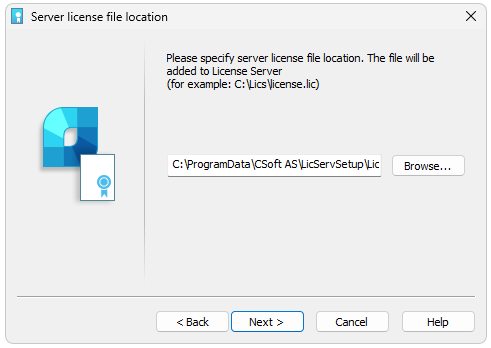
La ruta predeterminada para instalar el Servidor de Licencias es:
C:\Program Files (x86)\CSoft AS\CSoftAS License Server
Haga clic en Next:
Luego especifique los puertos TCP del Servicio de Licencias y del Daemon del Proveedor.
Utilice los puertos predeterminados o establezca unos específicos.
Haga clic en Next y luego en Finish:
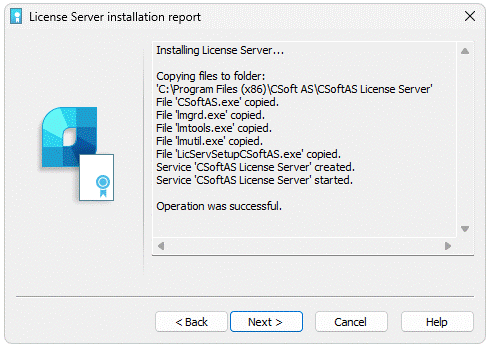
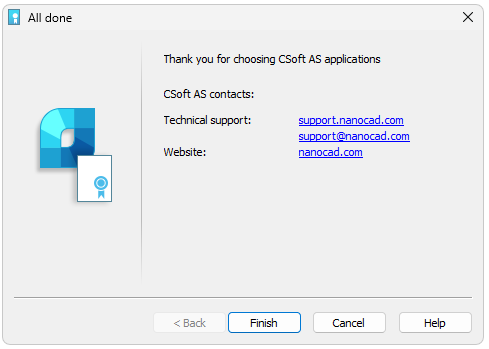
Añadir archivo de licencia al Servidor de Licencias. Utilice esta opción cuando el Servidor de Licencias esté instalado y funcionando y necesite actualizar o mejorar la licencia actual. Especifique la ubicación del archivo de licencia y haga clic en Next. Los archivos de licencia de red suelen encontrarse por defecto en la carpeta C:\ProgramData\CSoft AS\LicServSetup\Licenses .
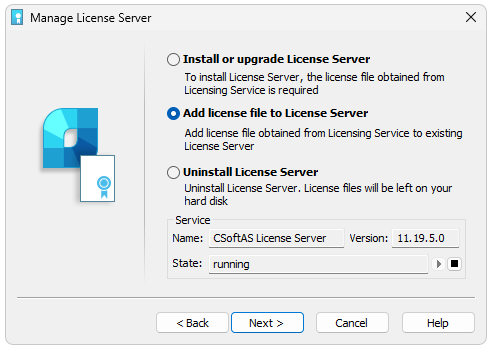
El archivo de licencia se añadirá al Servidor de Licencias. El Servidor se reiniciará automáticamente.
Conexión remota al Servidor de Licencias
Existe la posibilidad de conectarse a un Servidor de Licencias remoto a través de Internet. Para ello, debe redirigir el puerto del Servidor de Licencias (puerto estándar 27000), de modo que esté disponible para conexiones desde la red global y tenga una dirección IP pública (permanente) en el ordenador donde está instalado el Servidor de Licencias. En este caso, puede conectarse al Servidor de Licencias desde cualquier ordenador que tenga acceso a Internet. Para conectarse al Servidor de Licencias configurado para conexiones a Internet, deberá especificar no solo la dirección IP externa en el Asistente de Registro, sino también el puerto, utilizando el símbolo @ , por ejemplo, 27000@external_ip.