

 De
De  Fr
Fr  Pt
Pt  En
En 

Registro de nanoCAD Platform – Guía de Activación
Registro
Tras la instalación de nanoCAD se iniciará el Asistente de Registro.
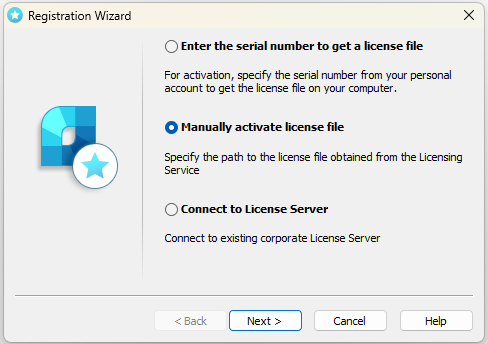
- Si necesita obtener un archivo de licencia, elija la opción Introduzca el número de serie para obtener un archivo de licencia.
- Si ha recibido el archivo de licencia y necesita activarlo, elija la opción Activar manualmente el archivo de licencia.
- Si utiliza una licencia de red y el Servidor de Licencias está instalado y en ejecución, elija la opción Conectar al Servidor de Licencias. De lo contrario, cierre el Asistente de registro: primero debe instalar el Servidor de licencias.
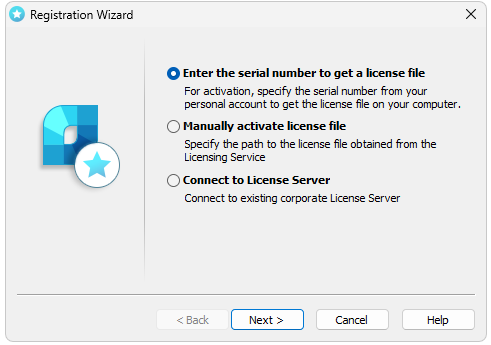
Introduzca el número de serie para obtener un archivo de licencia
Si tiene un número de serie, ingréselo en el campo y haga clic en Siguiente. La Ventana de Autenticación de Usuario será Abierta.De lo contrario, haga clic en el enlace nanocad.com/personal. Será redirigido al sitio web www.nanocad.com. Siga las instrucciones del sitio para obtener el número de serie, luego inicie nuevamente el Asistente de Inscripción para activar su licencia.
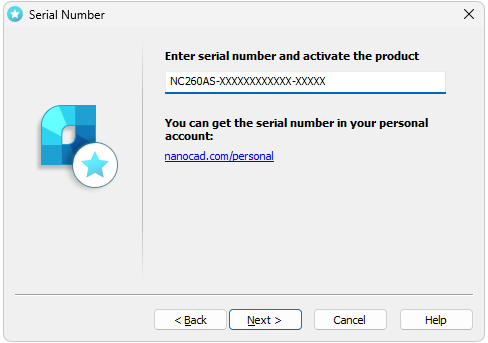
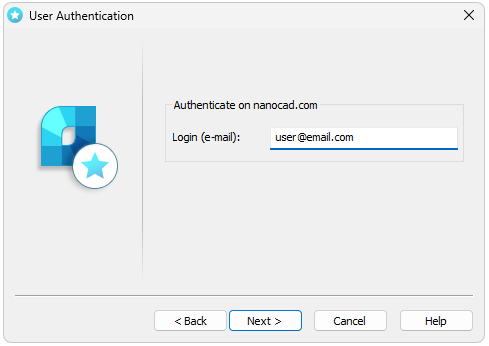
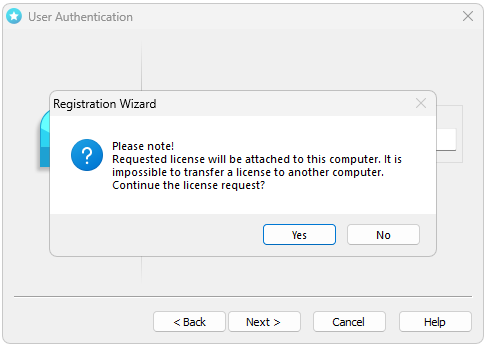
Solicitar archivo de licencia en línea
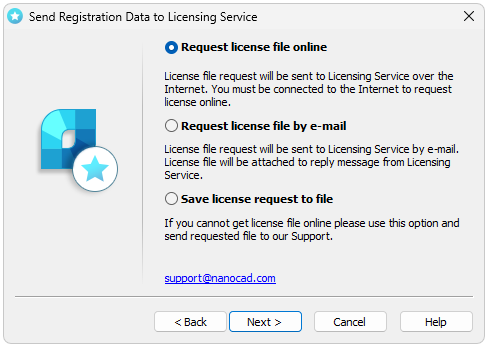
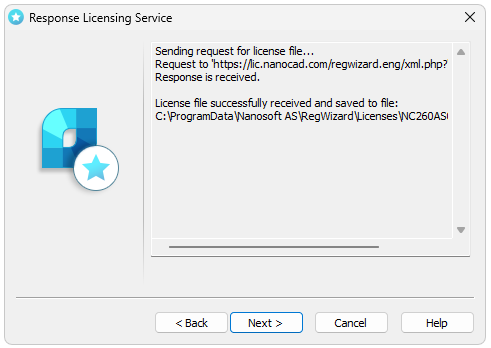
El resultado de una solicitud de licencia en línea puede ser:
- archivo de licencia recibido correctamente;
- error al solicitar el archivo de licencia;
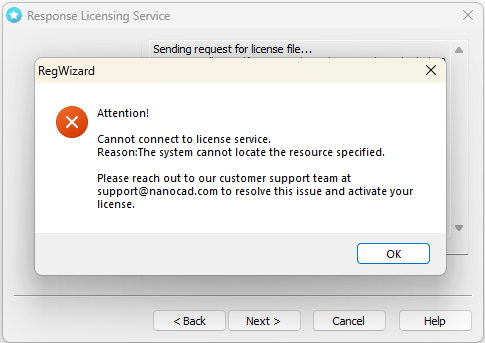
- Error de conexión con el servidor de licencias.
Si el producto se activó correctamente, haga clic en Siguiente y luego en Finalizar.
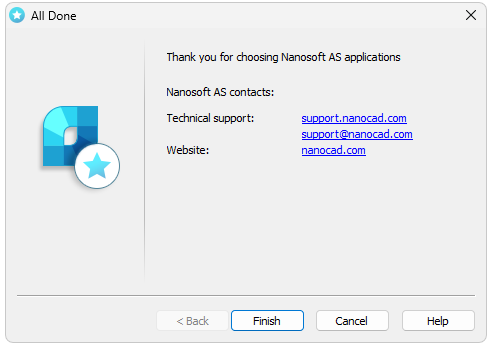
¡Felicidades! El Archivo de licencia fue recibido correctamente. El producto está activado.
En caso de que no tenga conexión a Internet o reciba un error de conexión fallida, solicite el archivo de licencia de otra manera, como se describe a continuación.
Solicitar archivo de licencia por correo electrónico
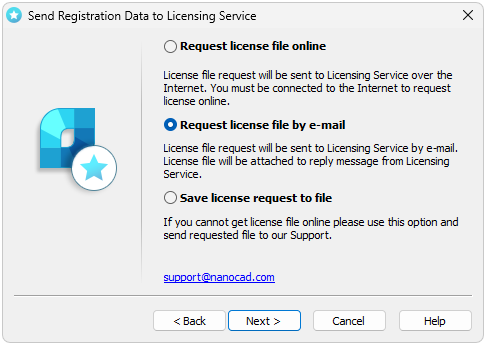
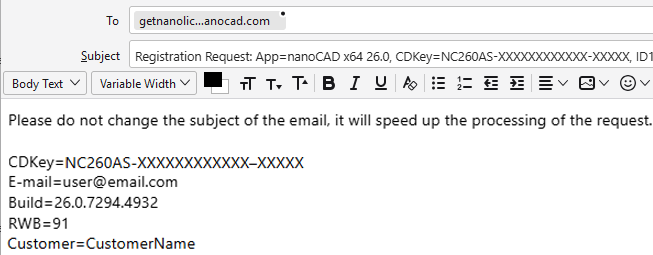
Es posible obtener el archivo de licencia por correo electrónico. Seleccione esta opción en la Ventana Enviar Datos de Inscripción al Servidor de Licencias del Asistente de Inscripción. El correo electrónico se generará automáticamente; solo debe enviarlo. Por favor, no edite el mensaje y envíelo tal cual.
Guardar la solicitud de licencia en un archivo
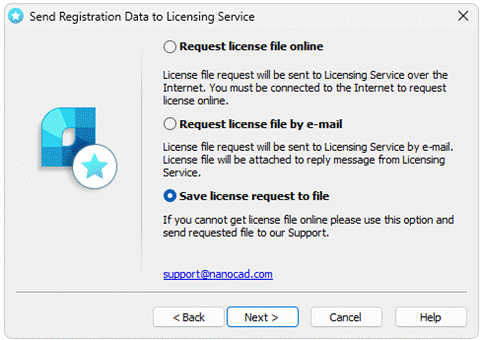
Envía este archivo a tu gestor de soporte, entonces recibirás el archivo de licencia y las instrucciones adicionales.
Activar manualmente el archivo de licencia
Si ha recibido el archivo de licencia, debe activarlo. Guarde este archivo en el ordenador. Inicie el Asistente de registro y seleccione la opción Activar archivo de licencia manualmente:
Ubicación del archivo de licencia
Haga clic en Explorar para especificar la ubicación del archivo de licencia.
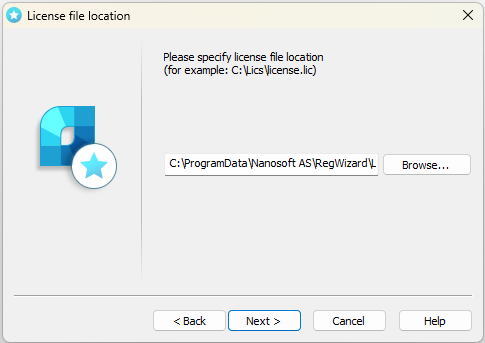
Haga clic en Siguiente.
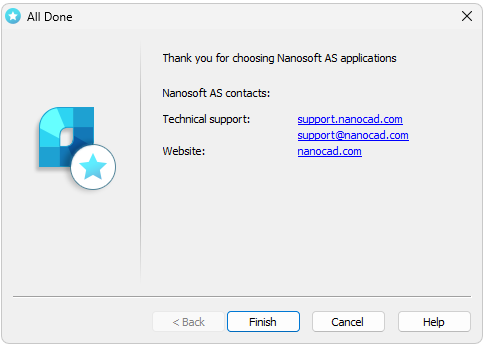
¡Felicidades!! Archivo de licencia recibido exitosamente. El producto está activado.
Si la licencia elegida no coincide con el producto actual, recibirá el siguiente mensaje:
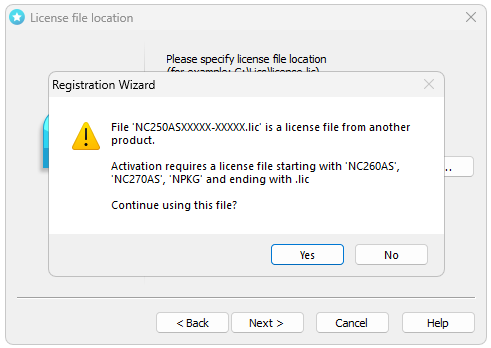
Haga clic en No y seleccione la licencia adecuada.