

 De
De  Fr
Fr  Pt
Pt  En
En 

Licencias de red
El licenciamiento en red en nanoCAD incluye un conjunto de utilidades para la instalación, mantenimiento y control de licencias de red:
- License Server Setup Wizard es una utilidad para la instalación y el mantenimiento de licencias de red. Instala, elimina y da servicio a la parte de servidor de la licencia de red.
- CSOFT AS License Server es la parte de servidor del licenciamiento en red; incluye el conjunto de programas, utilidades y servicios que controlan las licencias y proporcionan informes. Se encuentran en: C:\Program Files (x86)\CSoft AS\CSoft AS License Server
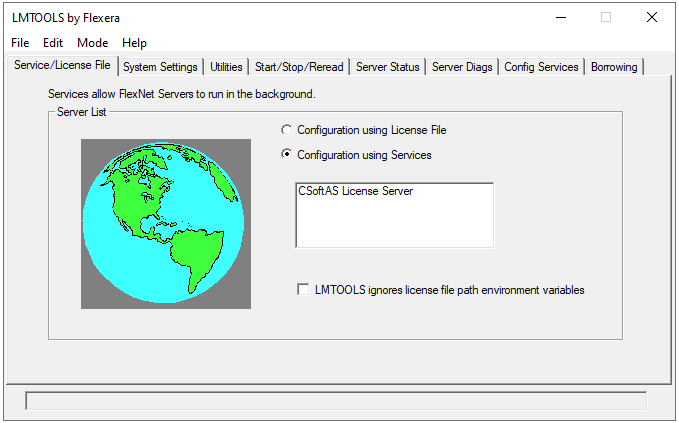
Ejecución del servidor de licencias
Inicie el archivo LicServSetupCSoftAS.exe:
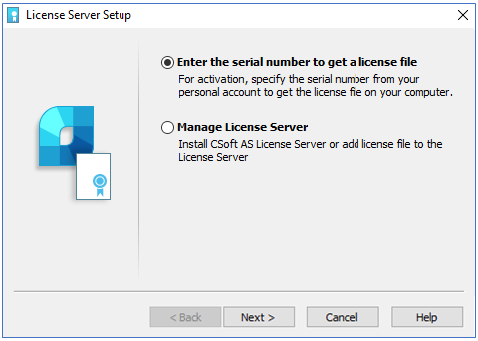
La primera opción Introducir el número de serie para obtener un archivo de licencia es la principal. Elíjala cuando inicie el Servidor de Licencias por primera vez y necesite instalarlo, cuando necesite activar la licencia o cuando necesite obtener un nuevo archivo de licencia para un servidor existente.
Si ya tiene el archivo de licencia o necesita detener o eliminar el Servidor de Licencias, elija la segunda opción Gestionar Servidor de Licencias .
Solicitar licencia de red
Si aún no ha recibido el archivo de licencia, elija la opción Ingresar el número de serie para obtener un archivo de licencia. Introduzca el número de serie de su licencia de red y haga clic en Siguiente. Puedes encontrarlo en tu cuenta personal en el sitio web.
Si el número de serie no es válido, aparecerá un mensaje:
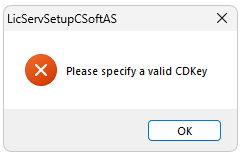
En este caso haga clic en Aceptar y compruebe que está usando el número de serie correcto de su cuenta personal.
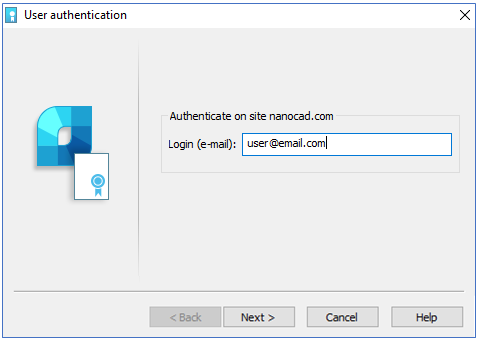
Autenticación de Usuario
Introduzca su Login (coincide con su dirección de correo electrónico).
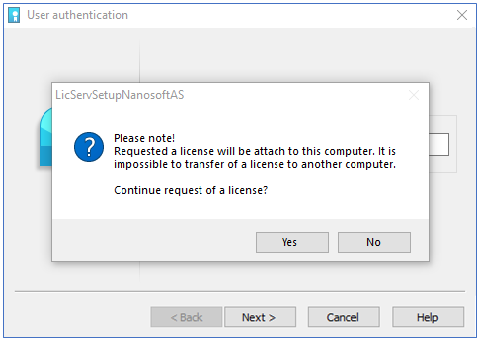
Confirmar Datos de Registro
Haga clic en Sí y luego en Siguiente para solicitar una licencia:
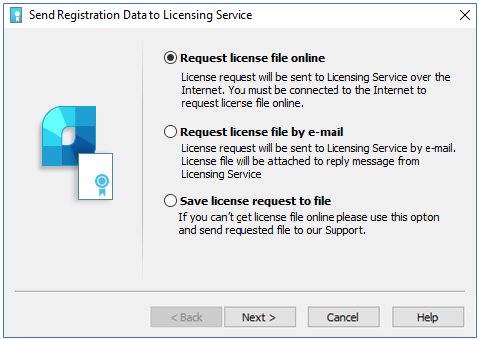
Enviar datos de registro al servidor de licencias
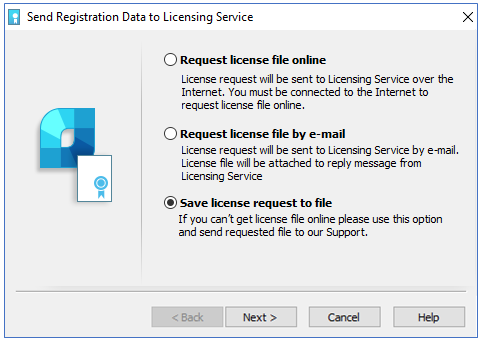
Choose one of the methods to get the license file.If computer has Internet connection, choose Request license file online option and click Next.
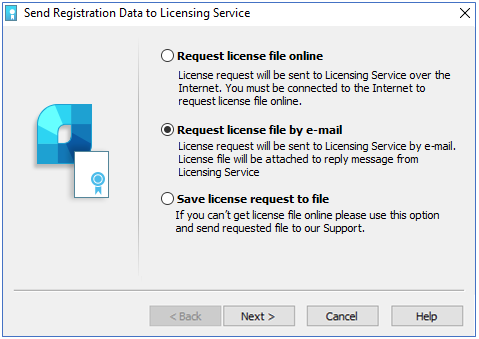
Solicitar archivo de licencia por correo electrónico
Es posible obtener el archivo de licencia por correo electrónico. Seleccione esta opción en la Ventana de Envío de Datos de Inscripción al Servidor de Licencias de la Configuración del Servidor de Licencias.
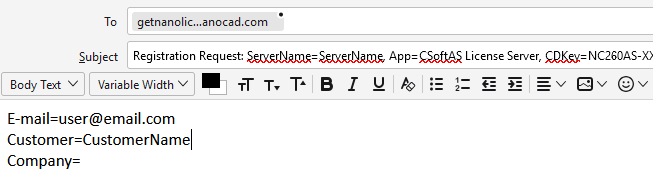
El correo electrónico se generará automáticamente, usted solo debe enviarlo. Por favor, no edite el mensaje y envíelo tal cual.
Guardar la solicitud de licencia en un archivo
Es posible guardar una solicitud de licencia en un archivo de texto. Podrá transferir este archivo a otro equipo con conexión a Internet y enviarlo al Servidor de Licencias o al Portal de Soporte. El programa generará automáticamente el archivo LicenseRequest.eml, que es un archivo de texto con información importante para obtener la licencia.Envíe este archivo a su gerente de soporte, luego recibirá el archivo de licencia y las instrucciones adicionales.
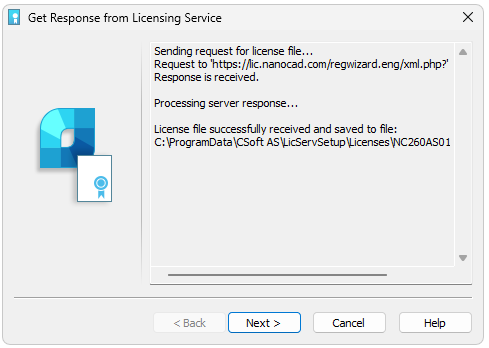
Respuesta del Servicio de Licencias
Si solicita el archivo de licencia en línea, el Servidor de Licencias lo recibirá y, a continuación, deberá configurar el Servidor de Licencias.
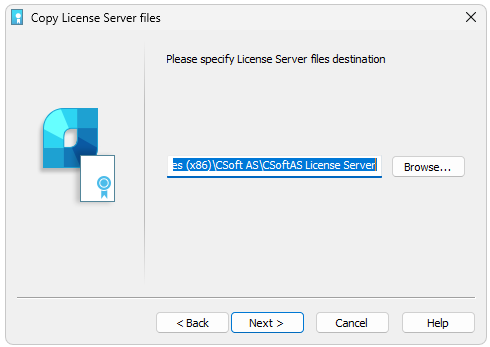
Especifique la ubicación de los archivos del Servidor de licencias:
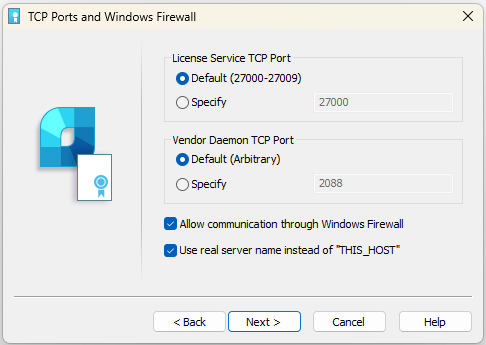
Haga clic en Siguiente y luego, si es necesario, especifique los Ajustes para Puertos.
Haga clic en Siguiente.
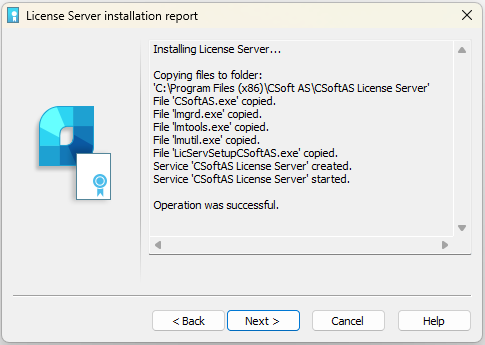
Luego haga clic en Finalizar.
¡Felicidades! Servidor de licencias instalado correctamente.
Configuración del servidor de licencias
Si ya tiene el archivo de licencia, puede instalar y configurar el Servidor de licencias. Ejecute el Asistente de configuración del Servidor de licencias y elija la opción Administrar Servidor de licencias.
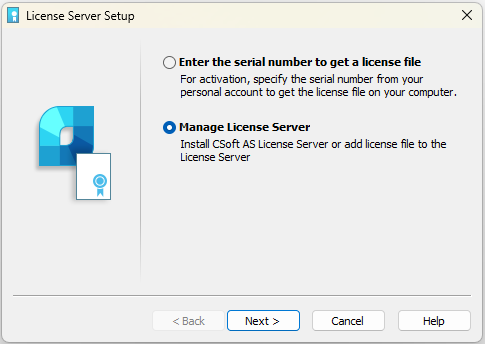
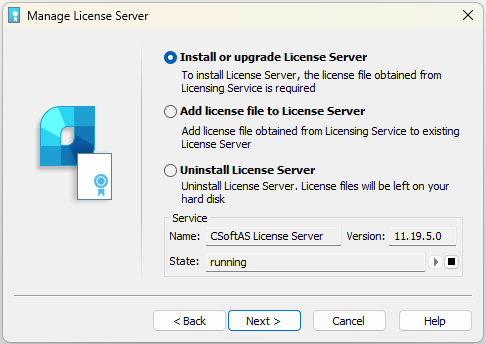
La ventana de Administrar Servidor de Licencias incluye varias opciones:
-
Instalar o actualizar el Servidor de Licencias. Utilice esta opción si el Servidor de Licencias aún no está instalado.
Especifique la ubicación del archivo de licencia y haga clic en Siguiente. Los archivos de licencia de red se encuentran por defecto en la carpeta C:\ProgramData\CSoft AS\LicServSetup\Licenses.
Haga clic en Siguiente.
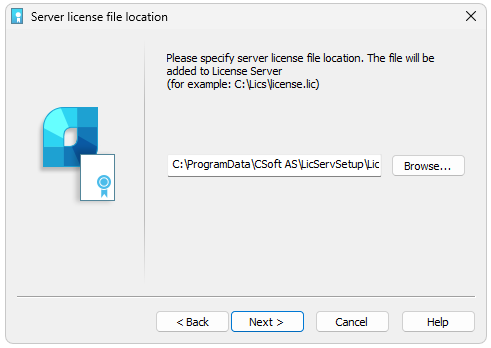
Especifique la ruta para copiar los archivos del Servidor de Licencias. La ruta predeterminada para la instalación del Servidor de Licencias es:
C:\Archivos de programa (x86)\CSoft AS\Servidor de Licencias CSoftAS
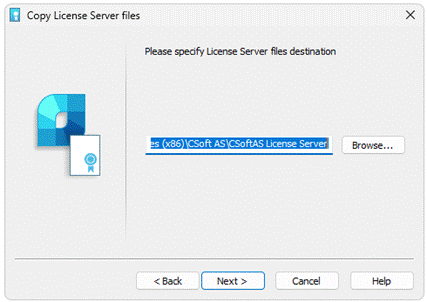
Haga clic en Siguiente.
Luego especifique los puertos TCP del Servicio de licencias y del servicio del proveedor.
Use los puertos predeterminados o establezca otros específicos.
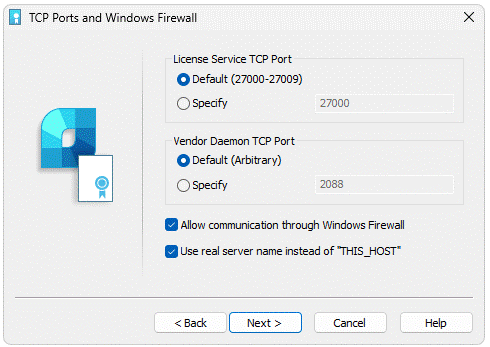
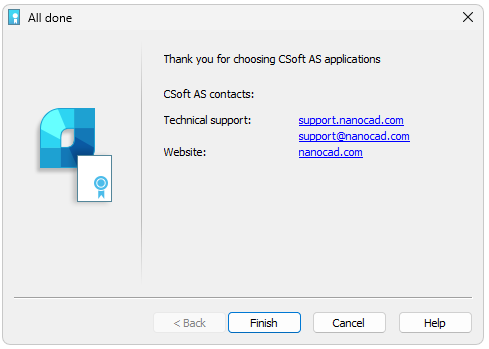
Haga clic en Siguiente y luego en Finalizar:
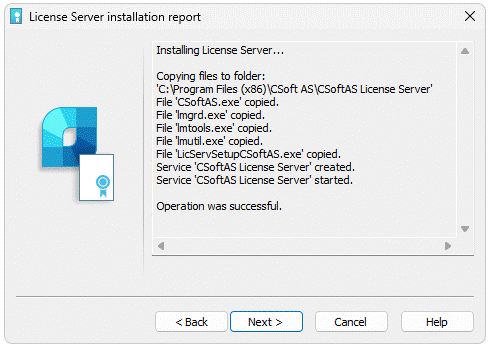
- Añadir archivo de licencia al servidor de licencias. Use esta opción cuando el Servidor de licencias ya esté instalado y en funcionamiento y necesite actualizar o ampliar la licencia actual. Especifique la ubicación del archivo de licencia y haga clic en Siguiente.
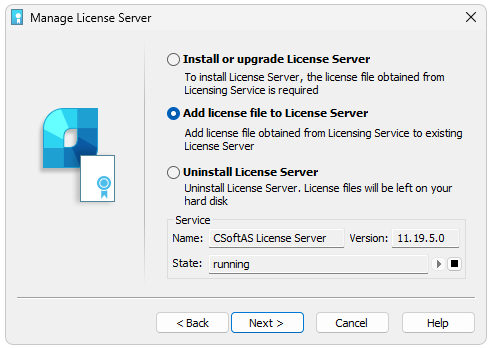
El archivo de licencia se añadirá al servidor de licencias. El servidor se reiniciará automáticamente.